Aufgaben (Prompts) in Chats verwalten
Das tägliche manuelle Eingeben von Befehlen (Prompts) gehört der Vergangenheit an. Durch die Nutzung der integrierten Aufgaben-Engine können Sie benutzerdefinierte Automatisierungen erstellen, ein Favoriten-Shortcuts erstellen und wiederholbare Arbeitsabläufe oder Aufgaben (Prompts) direkt an Ihr gesamtes Unternehmen verteilen.
Zuletzt aktualisiert Vor etwa 2 Monaten
Favoriten an das Verknüpfungsfeld anheften
Wie in der Abbildung unten zu sehen ist, verfügt Ihr Haupt-Chat-Dashboard direkt unterhalb der Konversationsleiste über einen Schnellzugriffsbereich. Während Standardvorlagen wie „Summarize“ und „Compare documents“ hier standardmäßig angezeigt werden, öffnet sich durch Klicken auf „Pick a task +“ Ihr vollständiges Makro-Kommandozentrum.
Indem Sie Workflows in Ihrem Konto speichern, können Sie Ihre am häufigsten verwendeten Eingabeaufforderungen gezielt auswählen und direkt auf Ihrem Dashboard anzeigen lassen. So können Sie wichtige berufliche Vorgänge mit einem einzigen Klick starten, sobald Sie sich anmelden.
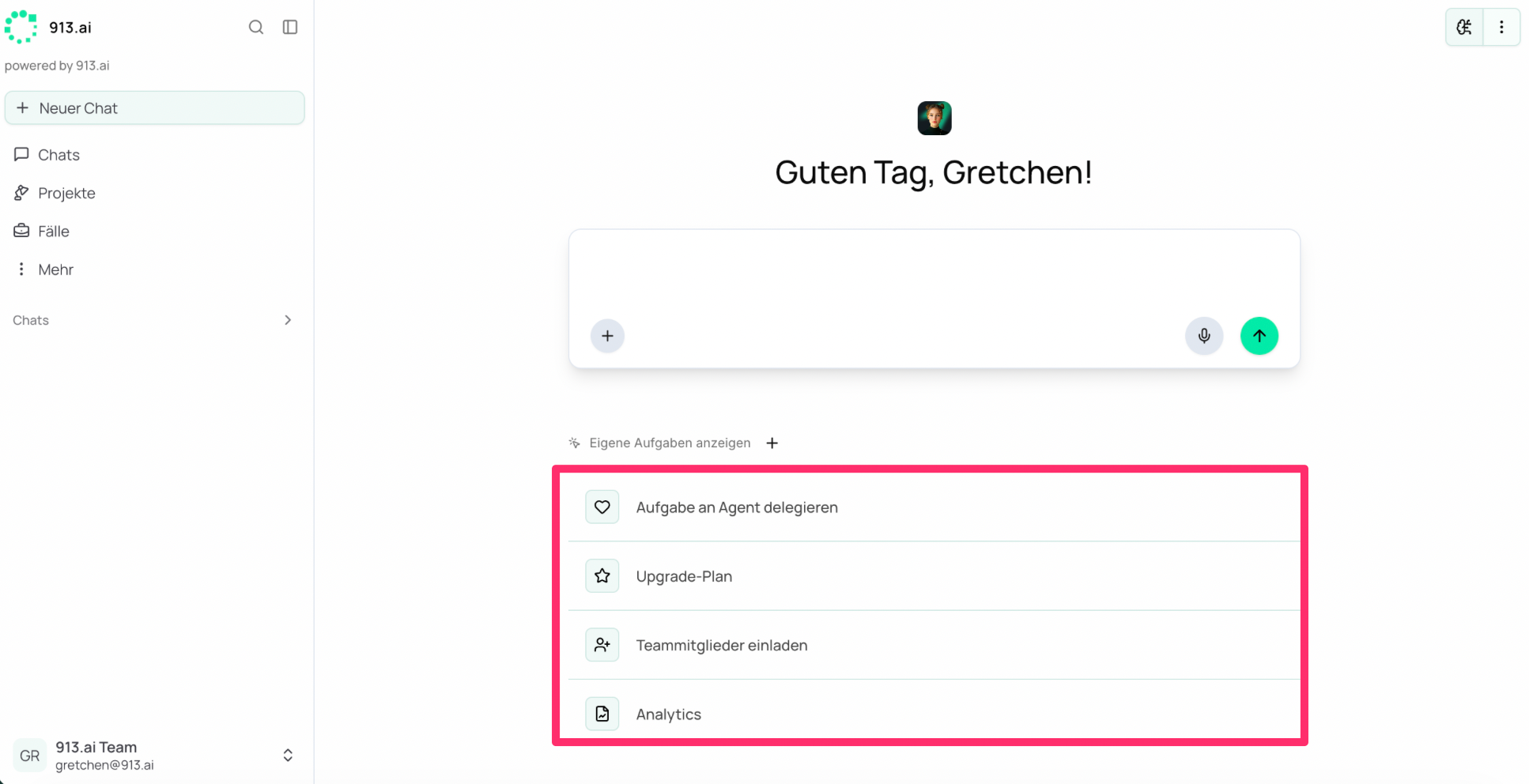
Sobald du eine Aufgabe erstellt hast, klicke einfach darauf, und die Eingabeaufforderung wird automatisch in dein Textfeld eingefügt!
Erstellen benutzerdefinierter, sich wiederholender Aufgaben
Falls die standardmäßigen, vorgefertigten Vorgänge die individuellen Anforderungen Ihres Unternehmens nicht vollständig abdecken, können Sie Ihre eigenen Parameter von Grund auf neu erstellen:
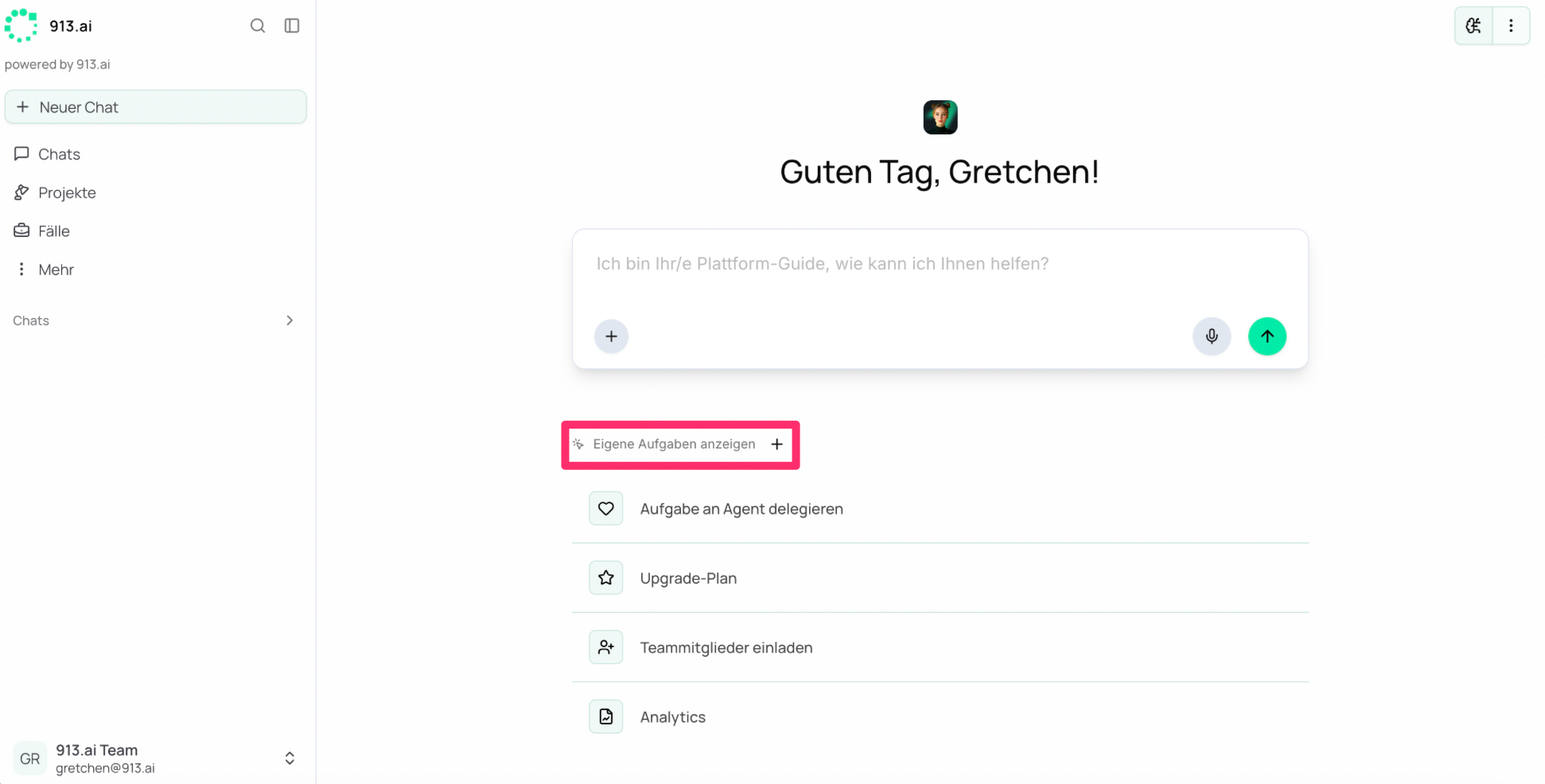
Klicken Sie auf „
Pick a task +“, um den zentralen Aufgaben-Hub zu öffnen.
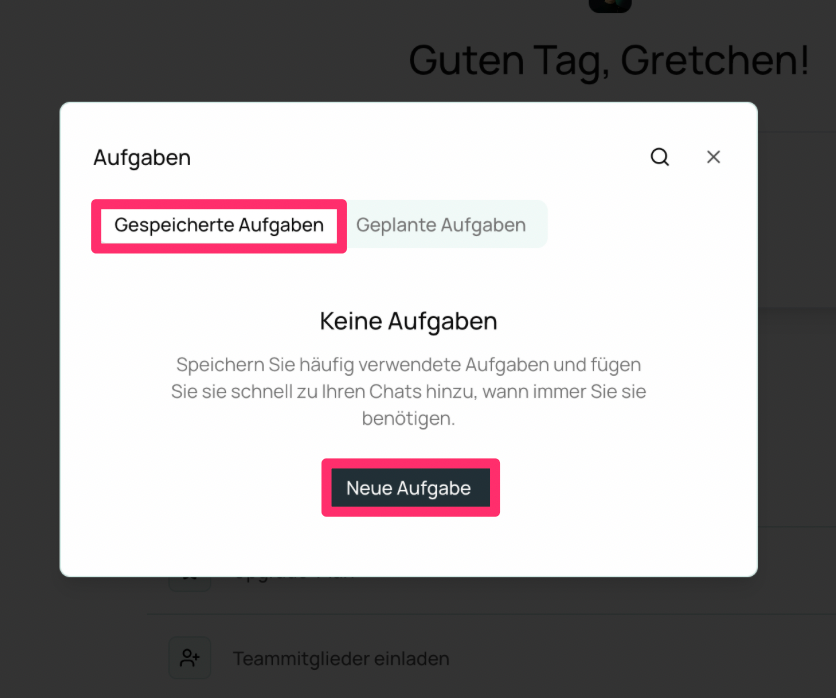
Klicken Sie auf der Registerkarte „Gespeicherte Aufgaben“ auf die Schaltfläche „
New Task“.
Dadurch wird der Task-Builder aufgerufen. Geben Sie Ihrer Vorlage einen suchbaren Namen (z. B. „Wöchentlicher Compliance-Audit-Bericht“) und formulieren Sie im Haupteingabefenster für Aufgaben genau die Analyserichtlinien, die die KI ausführen soll.
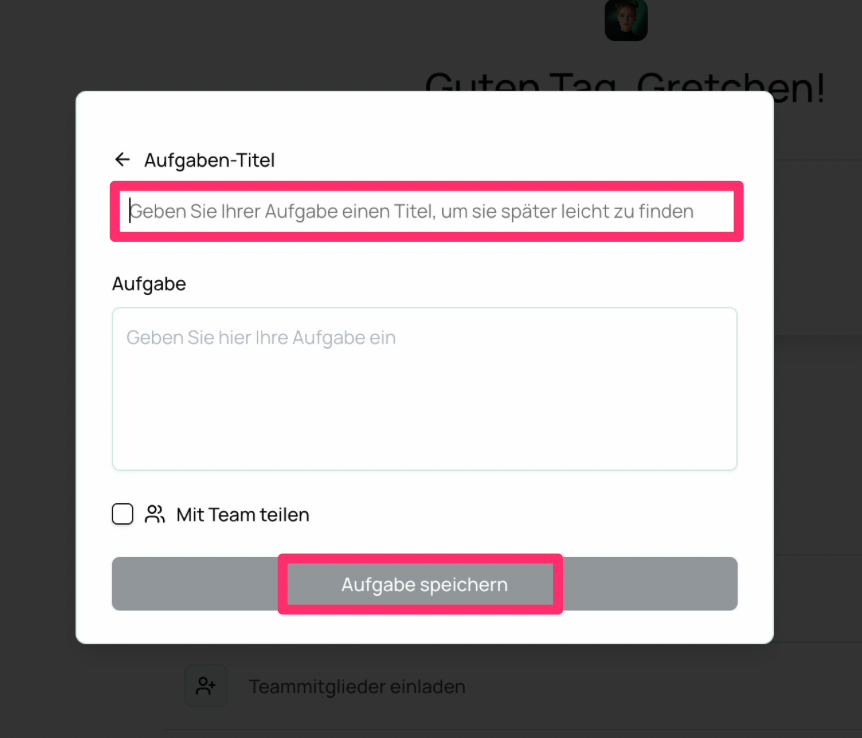
Klicken Sie auf „
Save Task“, um die Vorlage zu speichern.
Skalierung der Abläufe: Freigabe für Ihr Team
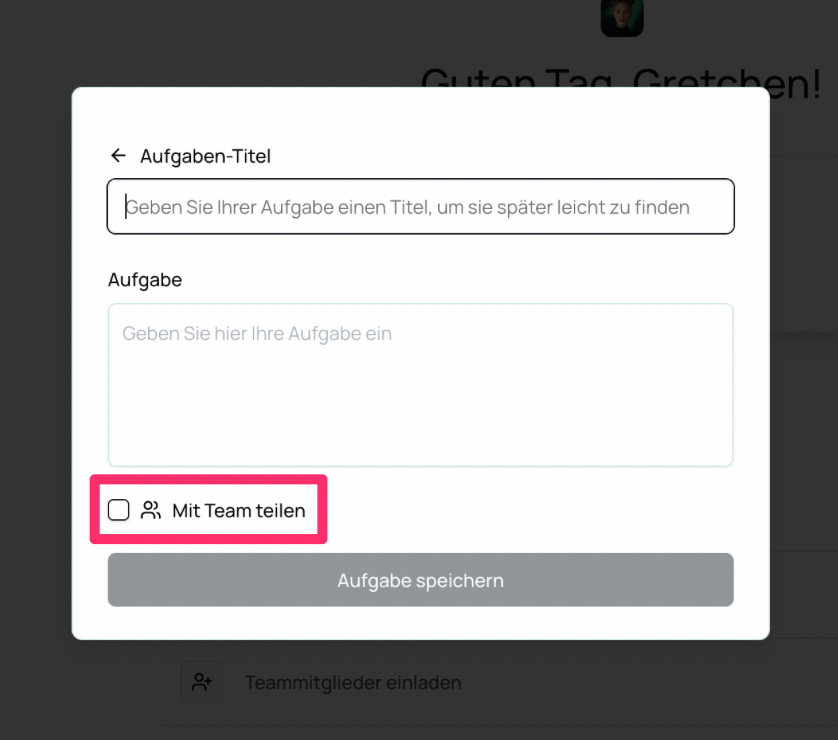
Der Aufgaben-Generator verfügt über eine integrierte Funktion zur Zusammenarbeit. Aktivieren Sie einfach das Kontrollkästchen „Share with team“, bevor Sie Ihr individuelles Skript speichern. Nach der Freigabe können Ihre Teammitglieder genau diese Aufgabe sofort aufrufen und in ihren eigenen Dashboard-Kontextmenüs anheften, wodurch unternehmensweit einheitliche Arbeitsabläufe gewährleistet werden.
Einmal einrichten und vergessen: Automatisierte Planung
Der wahre Höhepunkt der automatisierten Abläufe liegt in der programmgesteuerten Ausführung. Wenn Sie zur Registerkarte „Scheduled Tasks“ wechseln, können Sie laufende Routinen einsehen oder auf „Schedule a task“ klicken, um eine Anweisung in eine wiederkehrende Schleife zu stellen.
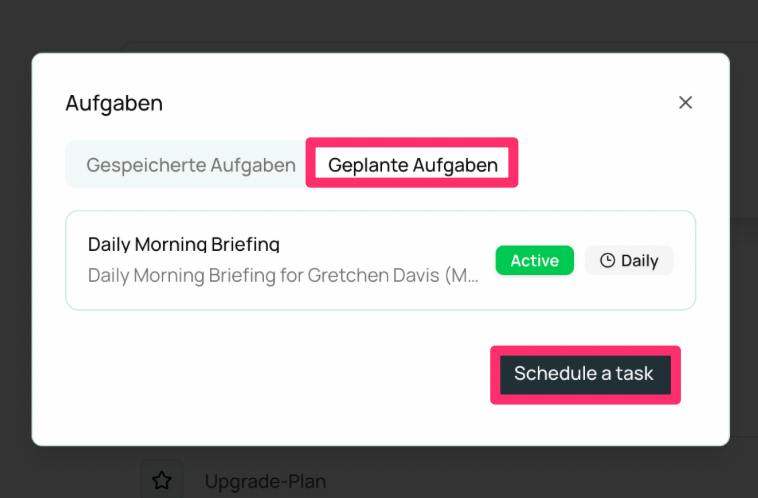
Sie können beispielsweise eine aktive, tägliche Betriebsschleife wie ein „Tägliches Morgenbriefing“ einrichten. Die Plattform führt Ihre benutzerdefinierte Aufgabe jeden Tag zu einer festgelegten Zeit automatisch aus – dabei werden relevante Kennzahlen abgerufen, aktive Projekte analysiert und Daten zusammengefasst, ohne dass Sie den Vorgang manuell auslösen müssen.
Brauchen Sie noch Hilfe? Team fragen