Teammitglieder zu aktiven Chats einladen
Wenn Sie einen Teamkollegen in eine bereits laufende Unterhaltung einbeziehen, kann Ihr Team gemeinsam Ideen entwickeln, während Ihr KI-Agent direkt auf dem Laufenden bleibt.
Zuletzt aktualisiert Vor etwa 2 Monaten
So fügen Sie ein Teammitglied zu Ihrem Chat hinzu
Sie können einen Kollegen auf zwei verschiedene Arten in Ihren aktuellen Chat-Thread einladen:
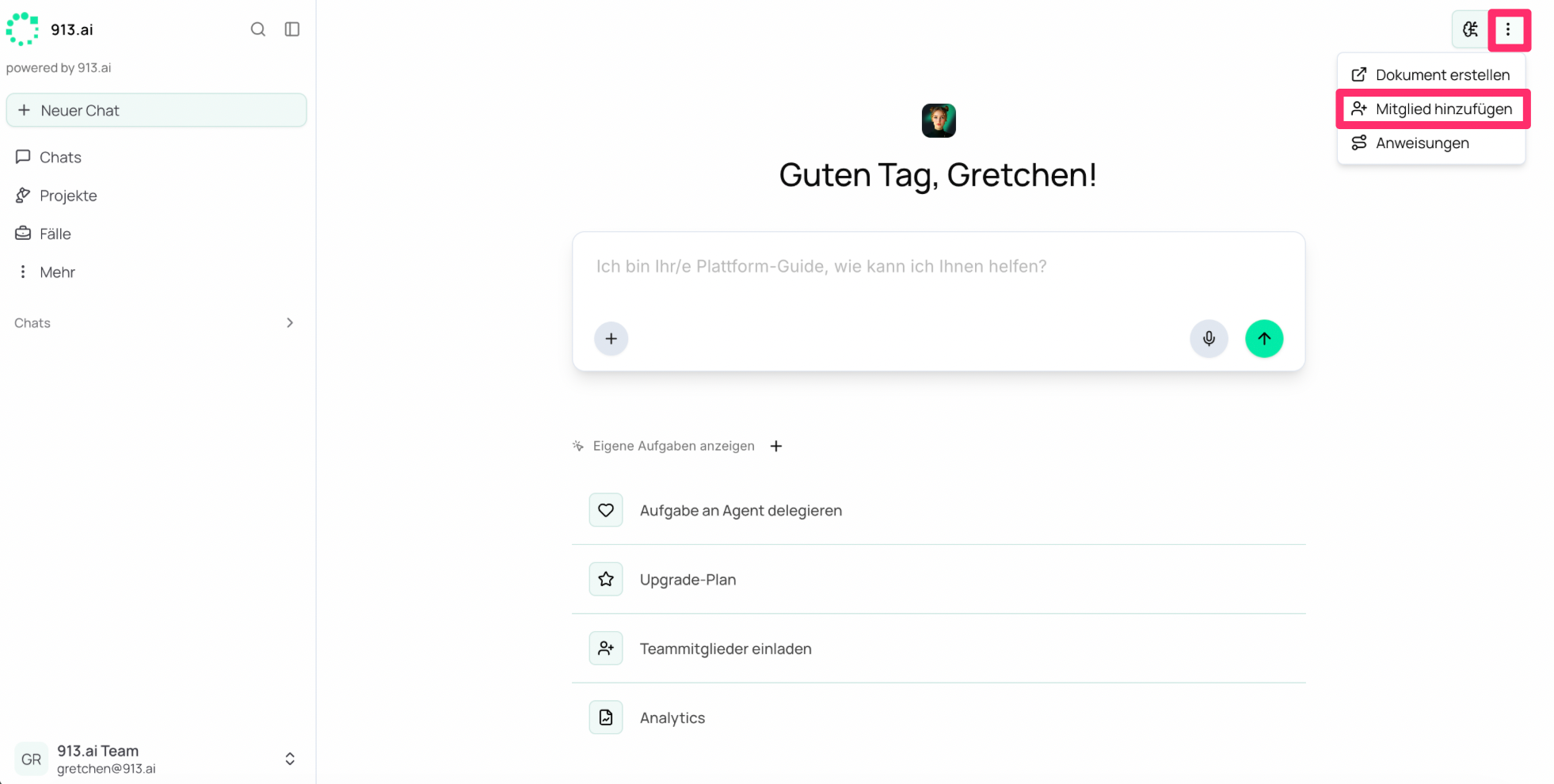
Über das Dropdown-Menü: Klicken Sie auf die drei vertikalen Punkte (
...) in der oberen rechten Ecke Ihres aktiven Chat-Fensters und wählen Sie „Mitglied hinzufügen“ aus.
Die „@“-Erwähnung: Geben Sie einfach
@gefolgt vom Namen Ihres Teammitglieds direkt in das Nachrichtenfeld am unteren Bildschirmrand ein (z. B.@Alex). Das System lädt die Person automatisch ein, dem Thread beizutreten.
Gemeinsamer Speicher und einheitlicher Kontext
Sobald ein Kollege Ihrem aktiven Chat beitritt, verwandelt sich die Unterhaltung in eine Kooperationsplattform mit einem lokalisierten, gemeinsamen Speicherbereich:
Kein erneutes Hochladen erforderlich: Alle Tabellen, PDFs oder Vertragsnotizen, die Sie vor dem Beitritt hochgeladen haben, bleiben vollständig verfügbar. Ihr Teammitglied kann sofort den Chat-Verlauf einsehen, die bisherigen Beiträge des Agenten lesen und auf Ihrer bestehenden Arbeit aufbauen.
Live-Zugriff für mehrere Agenten: Wenn Ihr Teammitglied einen anderen Spezialisten benötigt (z. B. Ava in einen Chat einbinden, den Sie mit Rachel begonnen haben), kann es diese nahtlos hinzuziehen, ohne von vorne beginnen zu müssen.
Die Tagging-Regel
Sobald eine Unterhaltung in einen „Collab-Chat“ übergeht, ändert sich die Art und Weise, wie Sie mit Ihrem KI-Agenten interagieren, geringfügig, um Unübersichtlichkeit zu vermeiden:
Die Regel: Sie müssen nun einen KI-Mitarbeiter explizit taggen (z. B. @Rachel oder @Ava), wann immer Sie möchten, dass er antwortet.
Da nun mehrere Menschen im selben Thread miteinander sprechen, stellt das explizite Markieren sicher, dass der KI-Agent genau weiß, wann er eingreifen und eine Hintergrundaufgabe ausführen soll – und wann er sich still zurückziehen und die menschlichen Kollegen frei miteinander sprechen lassen soll.
Verwandte Artikel
Wenn Sie mehr über die Optimierung des Arbeitsbereichs Ihres Teams erfahren möchten, lesen Sie diese weiterführenden Anleitungen:
Brauchen Sie noch Hilfe? Team fragen