Chat-Organisation verwalten
Wenn Sie Ihre KI-Agenten in verschiedenen Arbeitsabläufen einsetzen, kann sich Ihre Seitenleiste schnell mit aktiven Threads füllen. Damit Ihr digitaler Arbeitsbereich übersichtlich, aufgeräumt und strukturiert bleibt, bietet 913.ai eine umfassende Palette an Tools für das Chat-Management.
Zuletzt aktualisiert Vor etwa 2 Monaten
Wichtige Tools für das Chat-Management
So rufen Sie die Chat-Verwaltung auf:
1. Bewegen Sie den Mauszeiger über den Chat, den Sie neu organisieren möchten, bis er grün hervorgehoben wird
2. Klicken Sie auf die drei Punkte, woraufhin ein Menü mit Optionen erscheint
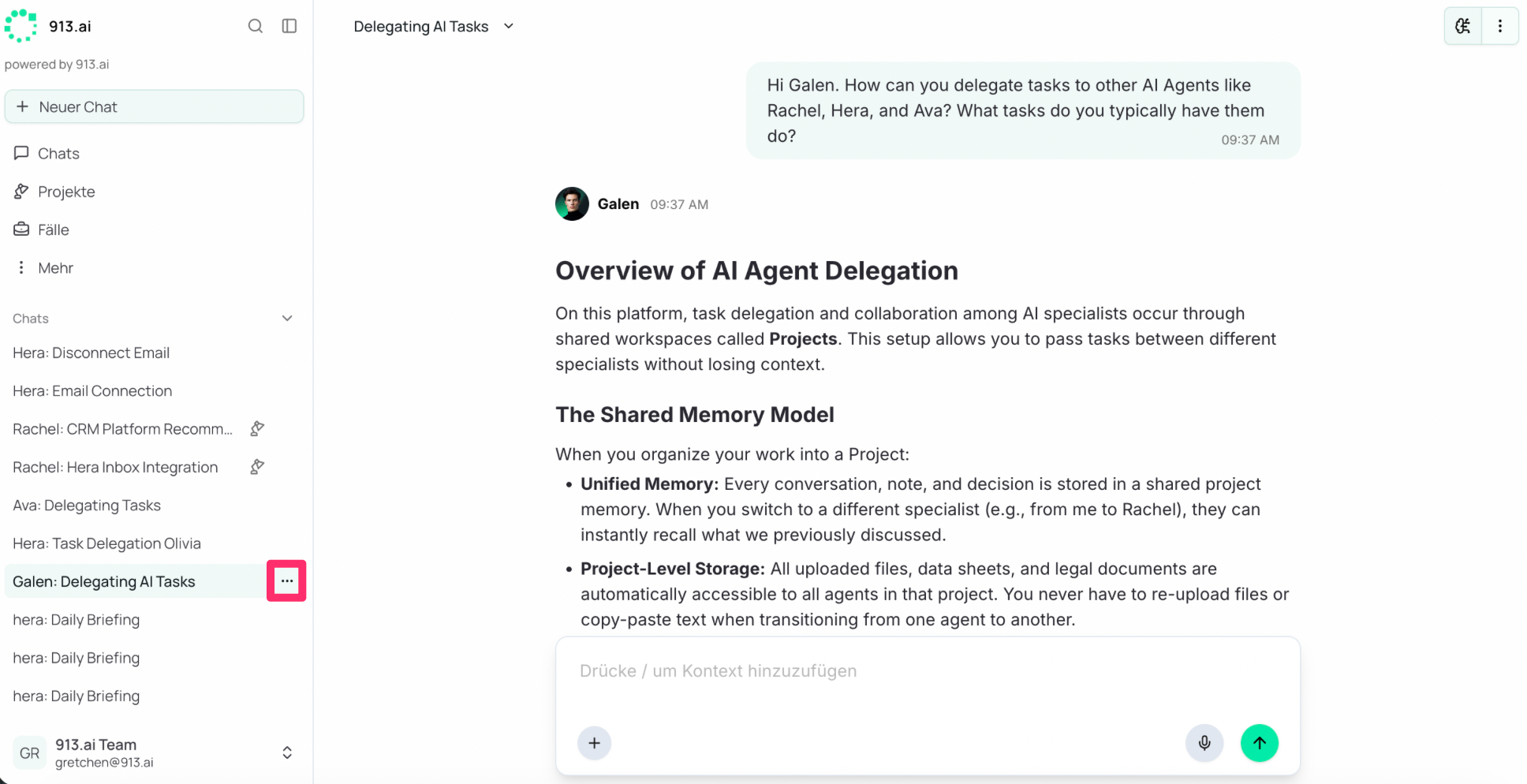
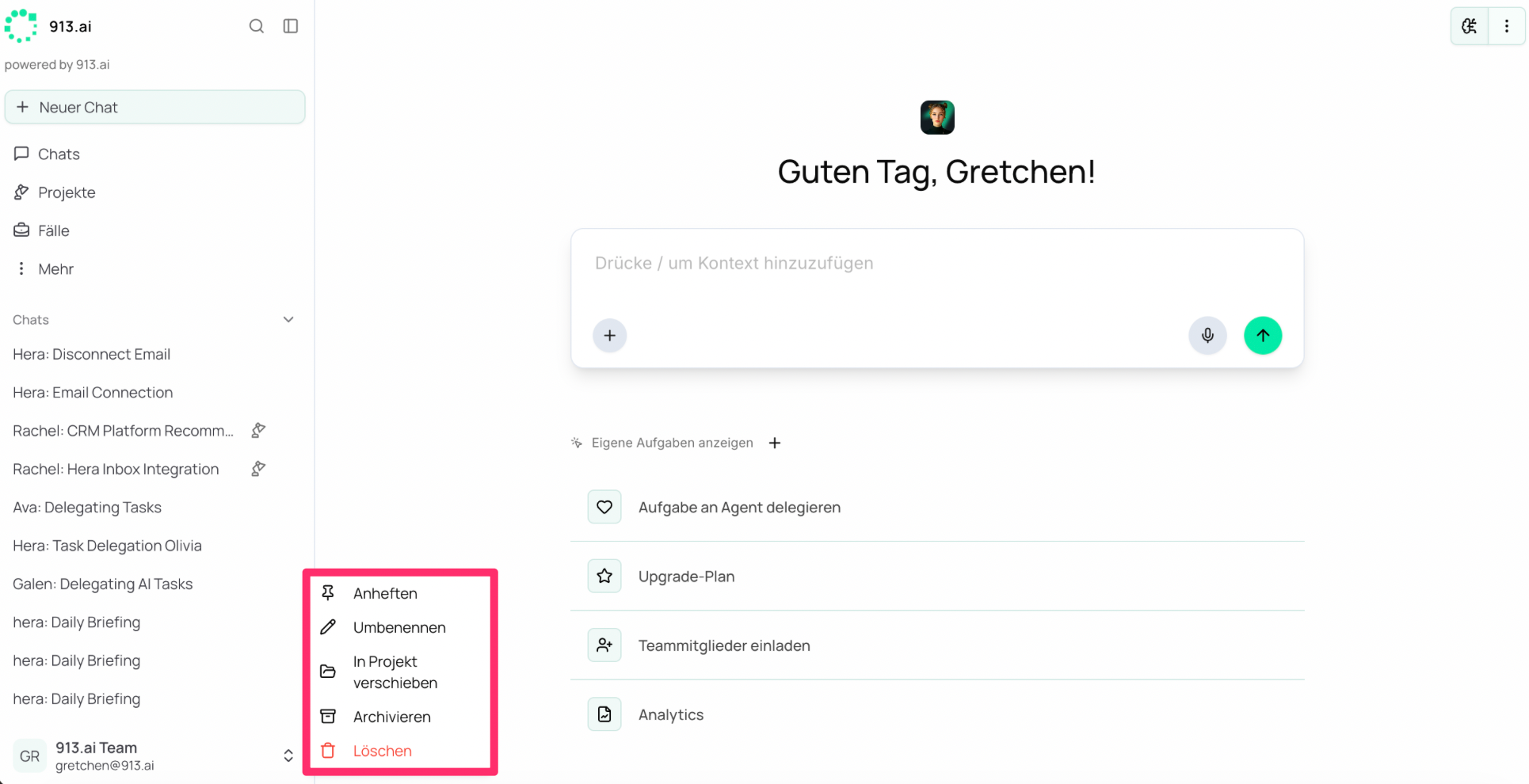
Anheften: Halten Sie Ihre wichtigsten und am häufigsten genutzten Unterhaltungen ganz oben in Ihrer Chat-Liste fest, um sofort darauf zugreifen zu können.
Umbenennen: Standardmäßig generieren Agenten einen Titel basierend auf Ihrer ursprünglichen Eingabe. Verwenden Sie „Umbenennen“, um Ihrem Thread einen klaren, spezifischen Titel zu geben (z. B. „Entwurf des Lieferantenvertrags für Q3“), damit er später leicht zu finden ist.
In Projekt verschieben: Verschieben Sie eine eigenständige Unterhaltung direkt in einen bestimmten Projekt-Arbeitsbereich. Durch das Verschieben eines Chats in ein Projekt wird dessen Kontext sicher erweitert, sodass andere Agenten und Teammitglieder in diesem Projekt auf die Daten zugreifen können.
Archivieren: Blenden Sie abgeschlossene Aufgaben oder ältere Unterhaltungen in Ihrer Hauptseitenleiste aus, ohne sie zu löschen. Archivierte Chats bleiben im System erhalten und können jederzeit wieder abgerufen werden.
Löschen: Löschen Sie eine Konversation und ihren gesamten Verlauf dauerhaft aus der Plattformdatenbank.
Vergangene und archivierte Chats finden
Wenn Ihr Konversationsverlauf wächst, müssen Sie nicht manuell durch Ihre Seitenleiste scrollen, um ältere Workflows zu finden. Das zentralisierte Chats-Dashboard bietet eine spezielle Such- und Filterfunktion, mit der Sie jeden Thread in Sekundenschnelle aufrufen können.
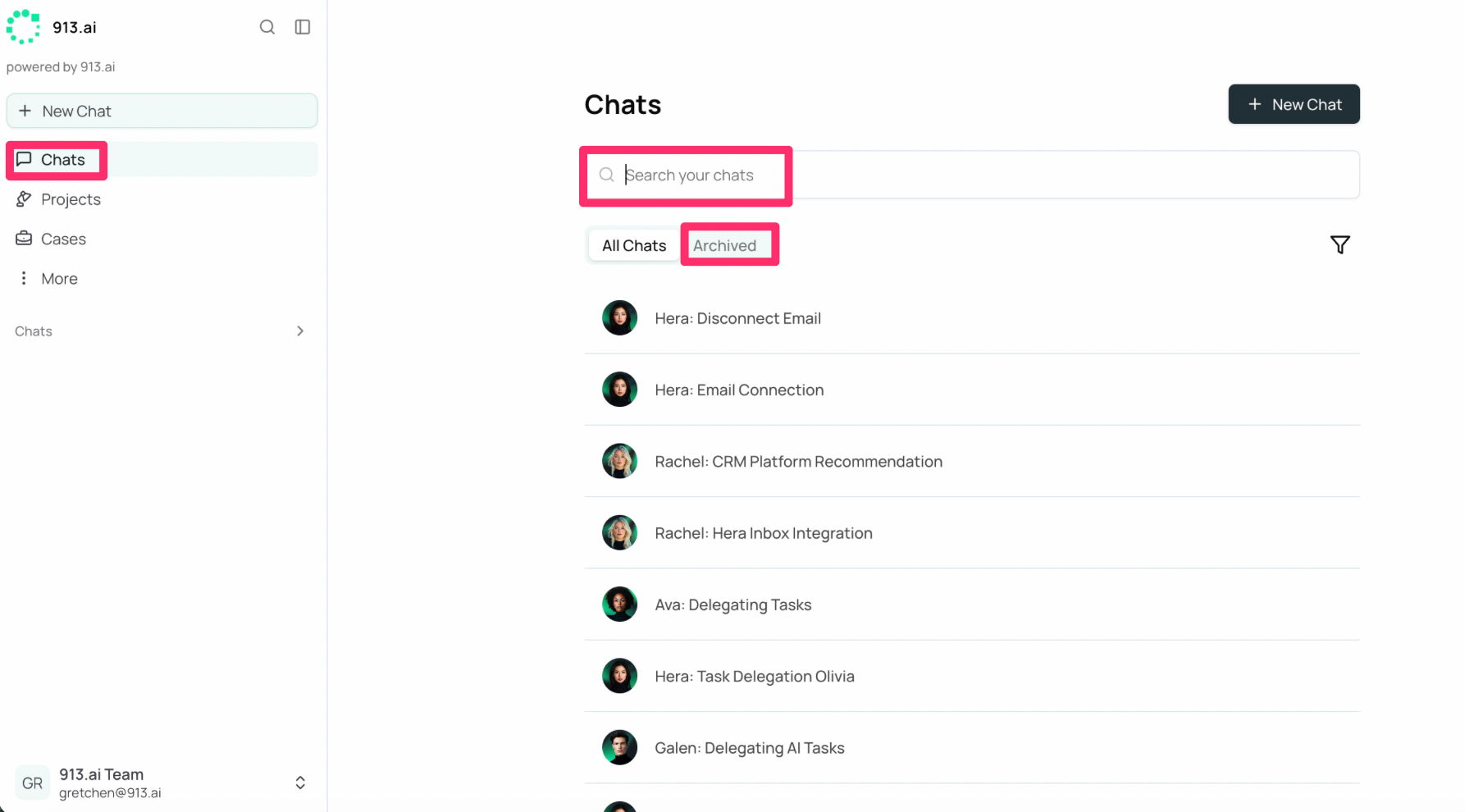
Klicken Sie im linken Hauptnavigationsbereich auf die Option „Chats“, um eine umfassende Dashboard-Ansicht aufzurufen. Von hier aus ist das Auffinden bestimmter Workflows unglaublich einfach:
Suche nach Projektname oder Mitarbeiter: Klicken Sie einfach in die Hauptleiste „Chats durchsuchen“ oben im Bereich. Sie können bestimmte Schlüsselwörter aus dem benutzerdefinierten Namen der Konversation eingeben (z. B. „CRM-Plattform-Empfehlung“) oder den Namen eines Agenten (wie „Hera“ oder „Galen“) eingeben, um sofort alle mit diesem digitalen Assistenten verbundenen Workflows zu filtern.
Archivierte Unterhaltungen finden: Wenn Sie zuvor Ihre Seitenleiste durch das Archivieren einer abgeschlossenen Aufgabe aufgeräumt haben, ist diese nicht verschwunden. Direkt unter der Suchleiste können Sie unter „Alle Chats“ zwischen Ihren aktiven Threads wechseln oder auf die Registerkarte „Archiviert“ klicken, um Ihren verborgenen Unterhaltungsverlauf anzuzeigen, zu durchsuchen und wiederherzustellen.
Bewährte Verfahren für die Organisation
Ein Thema pro Chat: Vermeiden Sie es, mehrere geschäftliche Ziele in einem einzigen Thread zu behandeln. Wenn sich eine Aufgabe von der Recherche zur rechtlichen Prüfung ändert, verschieben Sie sie oder starten Sie einen neuen Chat, damit der Mitarbeiter den Überblick behält.
Regelmäßige Überprüfung: Nehmen Sie sich am Ende jeder Woche einen Moment Zeit, um abgeschlossene Aufgaben zu archivieren und aktive, mehrtägige Prioritäten anzuheften, damit Ihre Seitenleiste nicht überladen wird.
Brauchen Sie noch Hilfe? Team fragen