Projekte erstellen – Schritt-für-Schritt-Anleitung
Dieser Leitfaden führt Sie Schritt für Schritt durch die Erstellung und Verwaltung von Projekten in 913.ai – von der Einrichtung Ihres ersten Projekts bis hin zur Zusammenarbeit mit Teamkollegen und KI-Agenten. Er erklärt, wie Sie Projekte benennen und beschreiben, Mitglieder hinzufügen, Dateien hochladen und Chats starten – alles anhand anschaulicher Beispiele, die speziell auf Teams aus den Bereichen Versicherung, Finanzen, Recht und Personalwesen zugeschnitten sind. Der Leitfaden verdeutlicht außerdem, wie sich Projekte von allgemeinen Inbox-Konversationen unterscheiden und wie „Shared Memory“ dafür sorgt, dass Ihre Arbeit nahtlos miteinander verknüpft bleibt.
Zuletzt aktualisiert Vor 3 Monaten
Was ist ein Projekt?
Ein Projekt ist ein fokussierter Arbeitsbereich, der alle miteinander verbundenen Aufgaben bündelt. Es fasst Ihre Chats mit KI-Agenten, Ihre Dateien und den Arbeitsspeicher zu diesem Thema zusammen, sodass Sie und Ihre Teamkollegen stets denselben Kontext vor Augen haben.
Warum das hilfreich ist
Alles zu einem Thema bleibt an einem Ort.
Agenten können sich den Kontext des Projekts merken und auf frühere Chats und Ergebnisse zurückgreifen.
Sie verlieren nie den Überblick darüber, welche Dateien zu welchem Arbeitsablauf gehören
Teil 1 – Ein Projekt erstellen
Befolgen Sie diese Schritte, wenn Sie zum ersten Mal ein Projekt einrichten.
Gehen Sie in der Seitenleiste zur Seite „Projekte“.
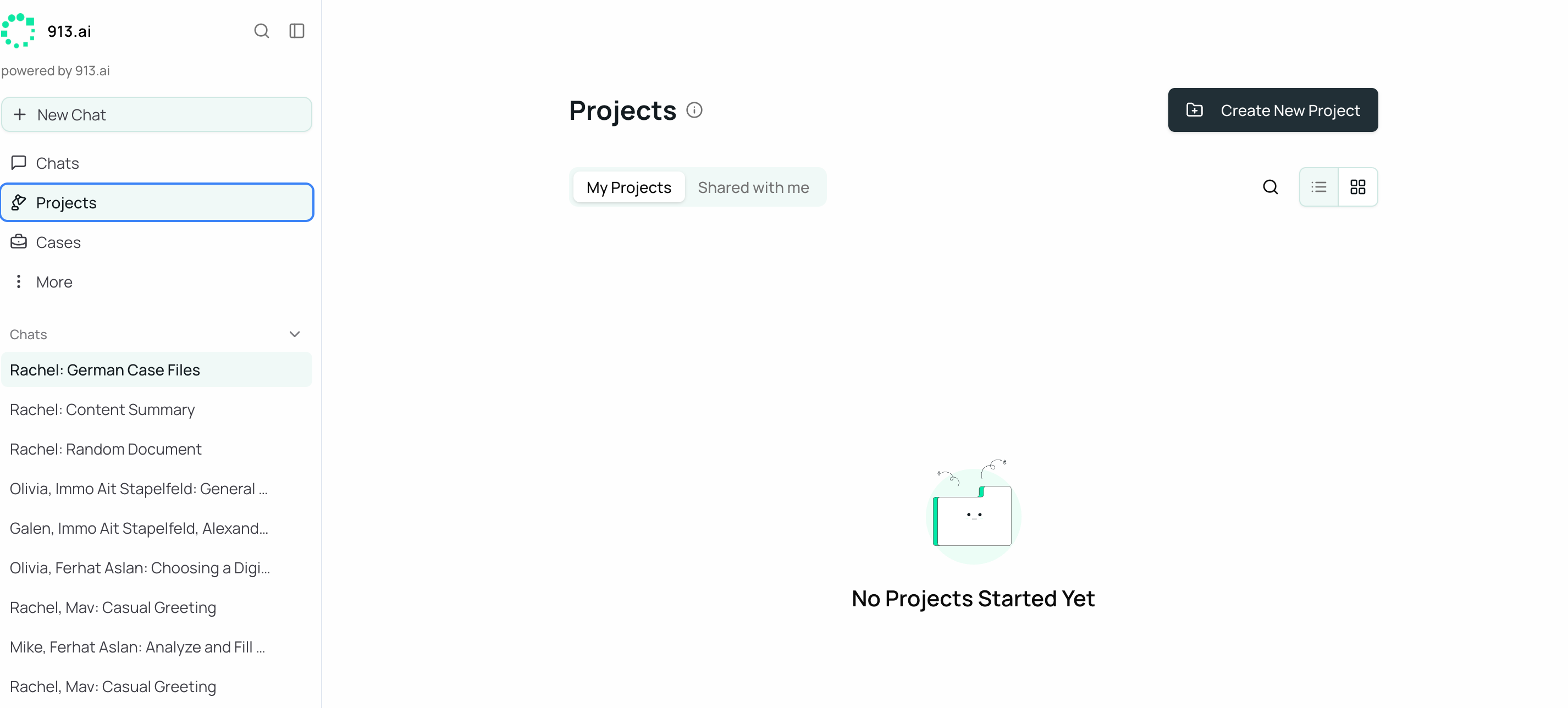
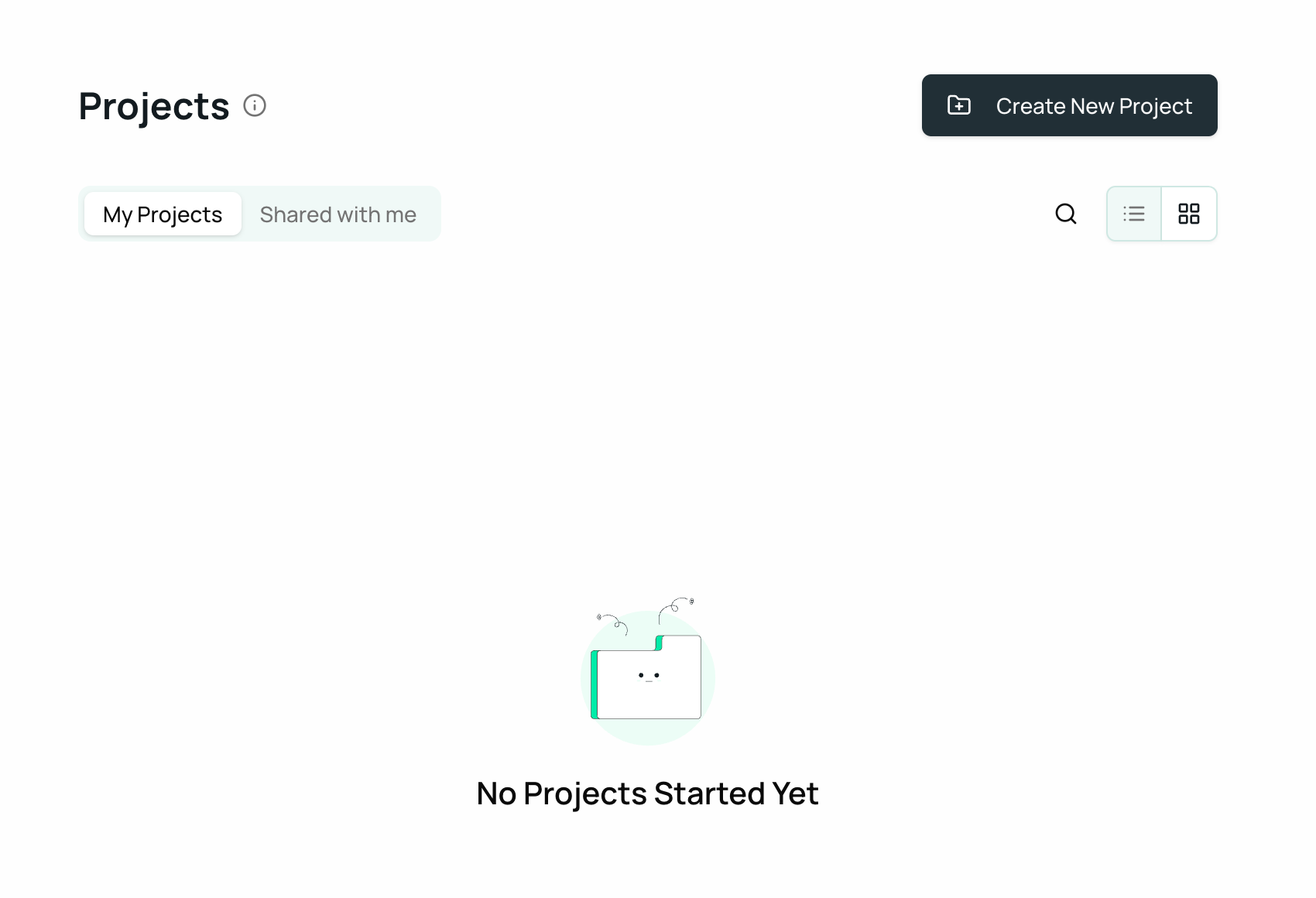
Klicken Sie auf „Neues Projekt erstellen“. Es erscheint ein Popup-Fenster, das kurz erklärt, was ein Projekt ist.
Geben Sie Ihrem Projekt einen Namen und fügen Sie eine kurze Beschreibung hinzu, damit Ihre Teamkollegen sofort wissen, worum es geht, und es später wiederfinden können. Außerdem werden Ihnen Vorschläge für geeignete Namen angezeigt.
Beispiele:
Versicherung: „Verbesserungen bei der Schadenbearbeitung – Q1“
Rechtsabteilung: „Kunde ABC – Überprüfung der Vertraulichkeitsvereinbarung und des Rahmenvertrags“
Personalwesen: „Aktualisierung des Einarbeitungshandbuchs“
Finanzen: „Monatsabschluss – Januar“
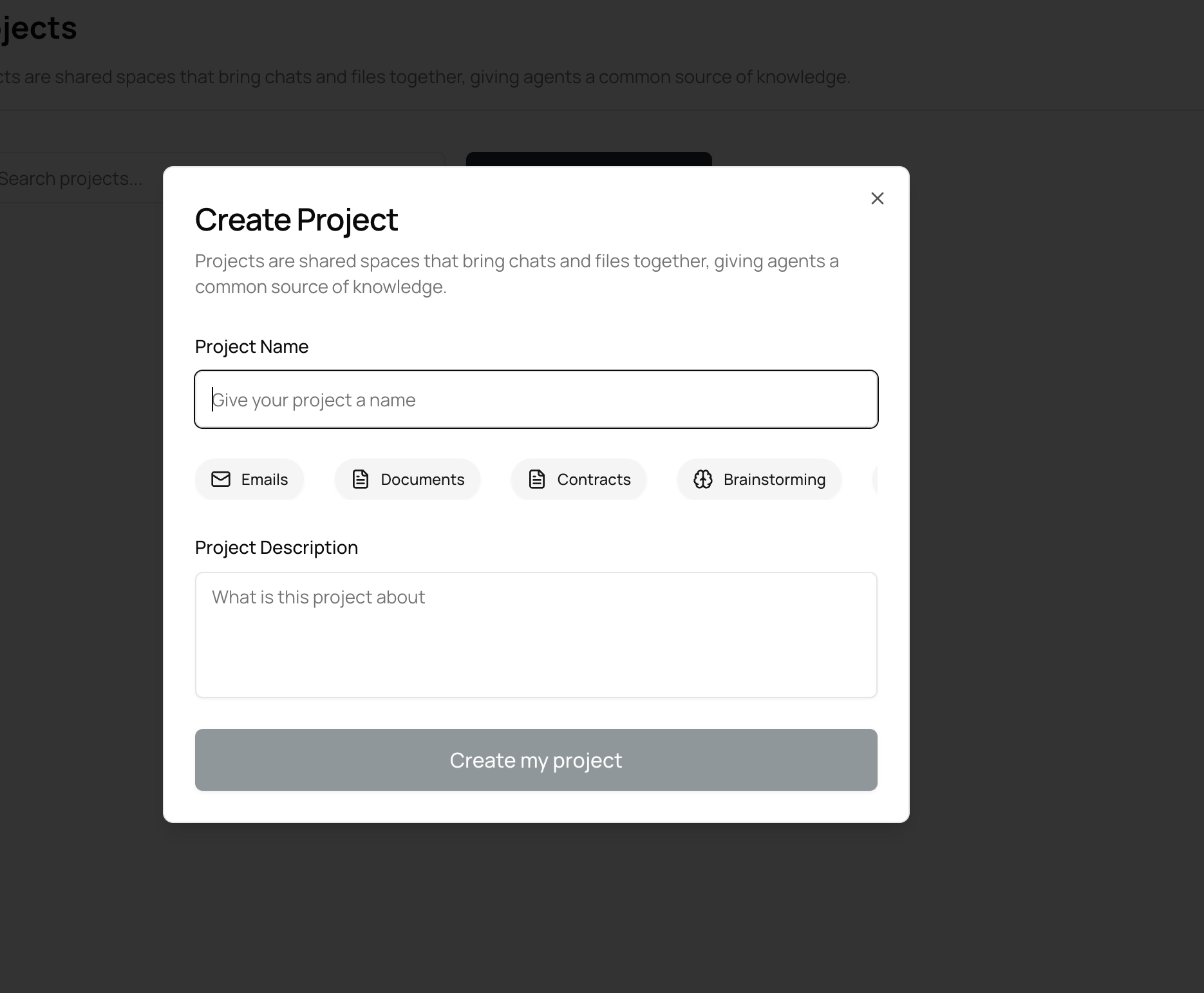
Erstellen Sie das Projekt. Klicken Sie auf „Mein Projekt erstellen“. Ihr Projekt ist nun erstellt und erscheint in Ihrer Projektliste.
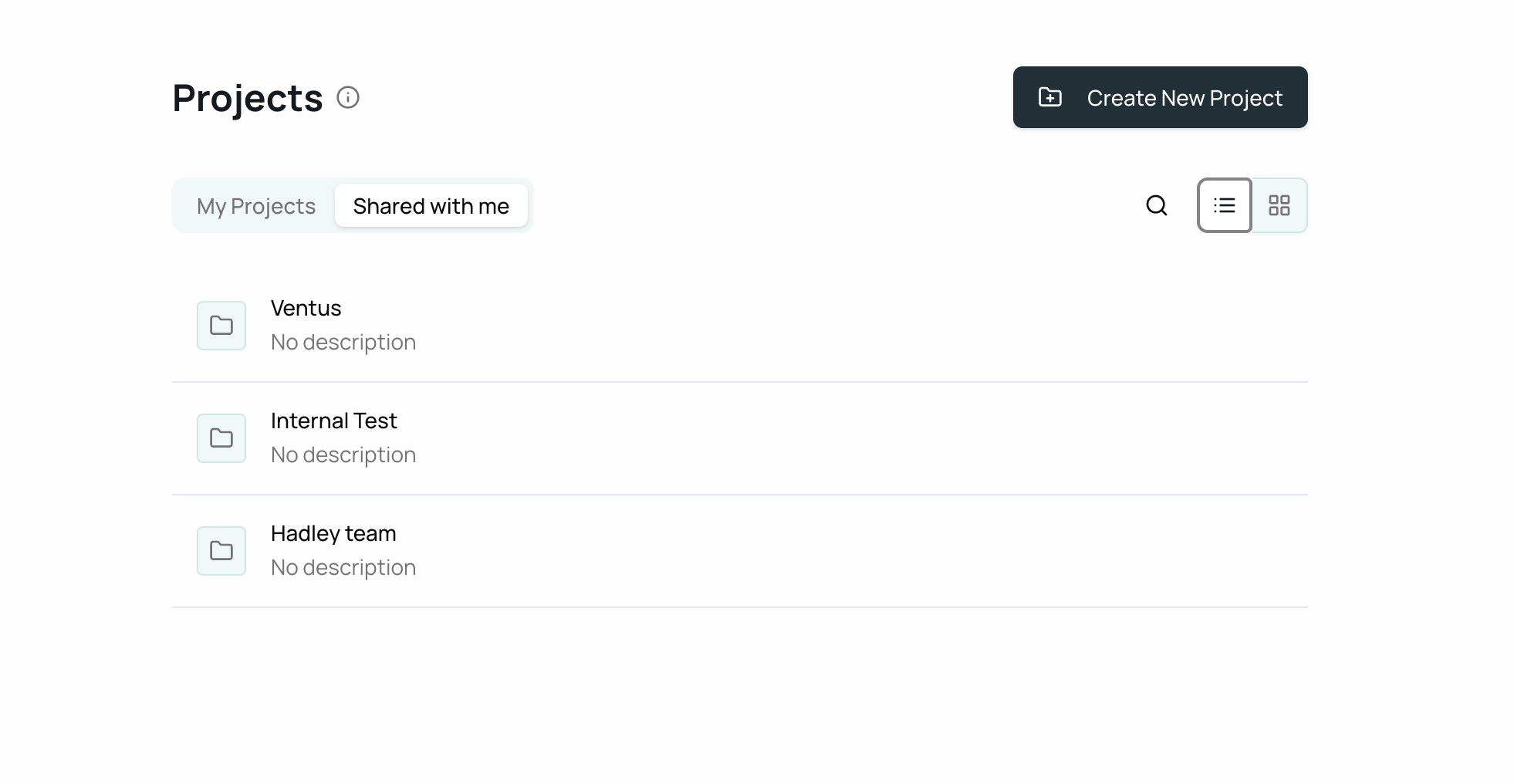
Hinweis:
Wenn dies Ihr erstes Projekt ist, ist Ihre Liste möglicherweise leer, bis Sie im Laufe der Zeit weitere Projekte hinzufügen. Alle Ihre Projekte werden hier in diesem Bereich angezeigt.
Teil 2 – Den Projektarbeitsbereich verstehen
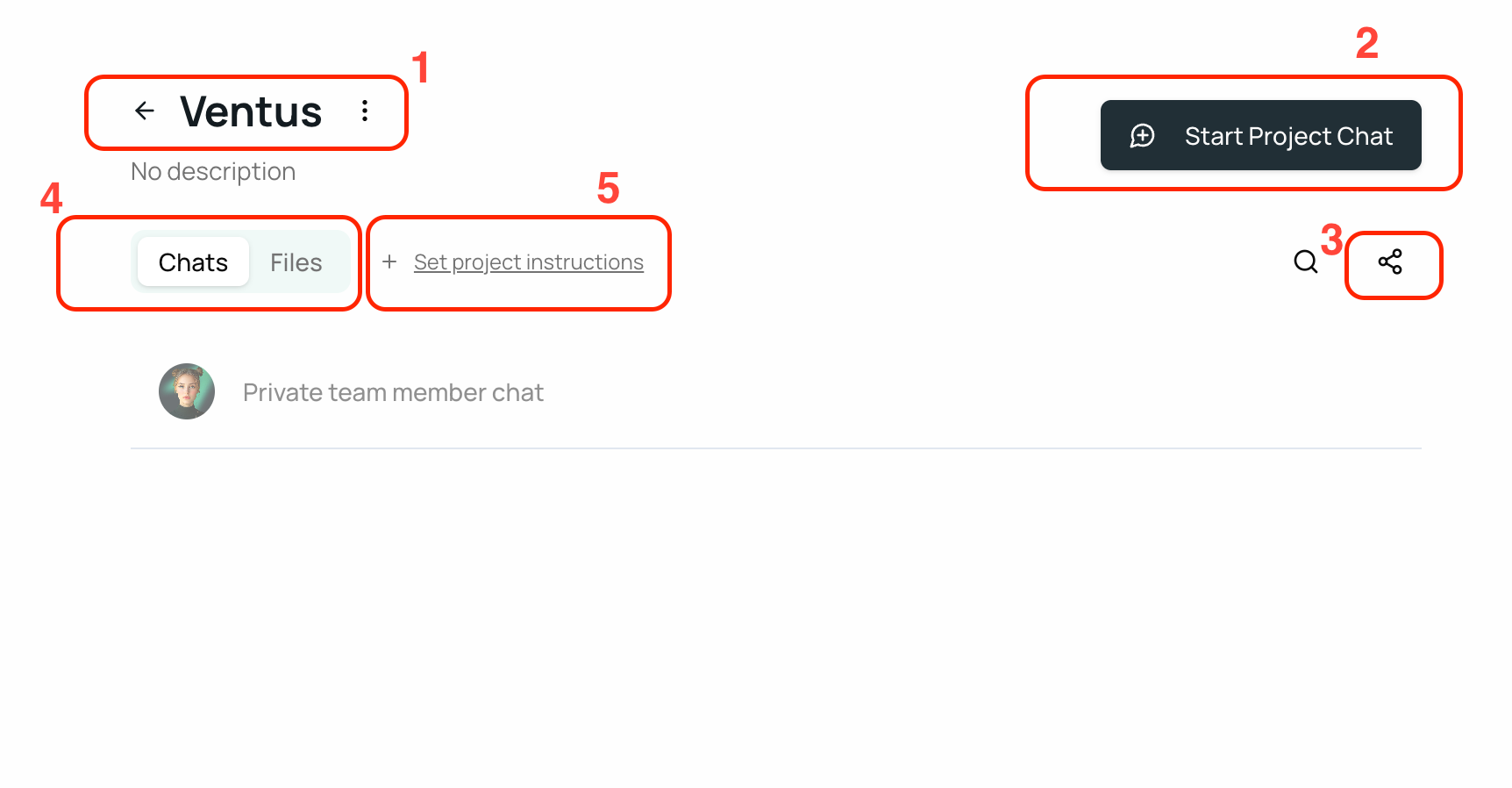
Wenn Sie ein Projekt öffnen, sehen Sie:
Kopfbereich mit dem Projektnamen und der Beschreibung. Dort befindet sich auch die Option „Zurück“, um zur Projektliste zurückzukehren.
Schaltfläche „Projekt-Chat starten“, über die du mit einem beliebigen Mitarbeiter einen projektbezogenen Chat starten kannst
Das Symbol „Teilen“, über das du Teamkollegen zum Projekt hinzufügen kannst, damit diese die Projekt-Chats und -Dateien sehen können.
Das Menü „Chats und Dateien“, in dem Sie Ihre bisherigen Unterhaltungen mit KI-Agenten zu diesem Projekt sehen, sowie
das Menü „Dateien“, über das Sie Dokumente, PDFs, Tabellen und Bilder hochladen können, die zu diesem Projekt gehören. Sie können mehrere Dateien gleichzeitig hochladen, indem Sie auf die Schaltfläche „Dateien hochladen“ klicken.„Projektanweisungen festlegen“: Hier können Sie die Richtlinien festlegen, an die sich die Agenten in diesem Projekt stets halten sollen.
Gut zu wissen
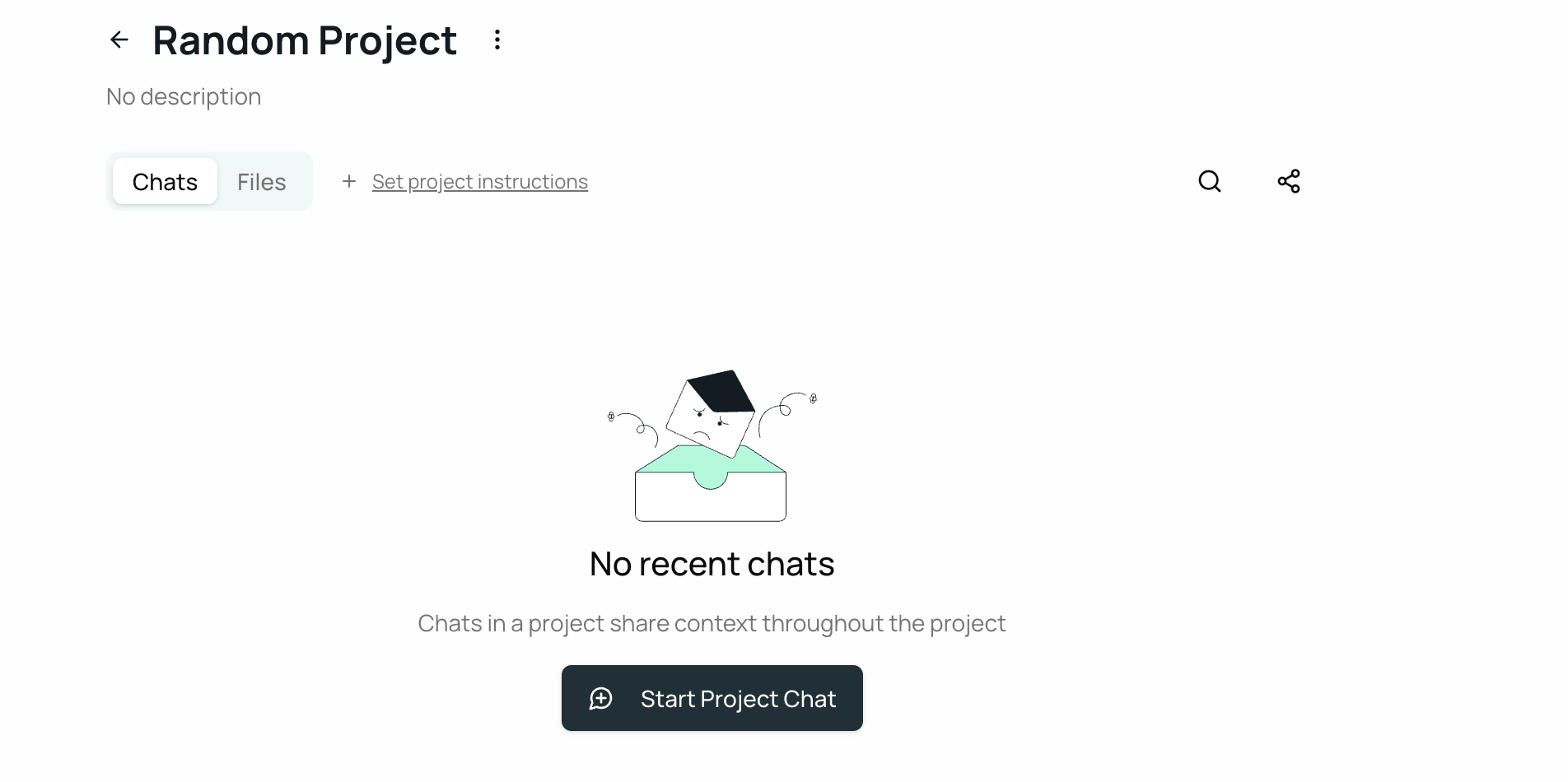
Wenn du ein Projekt zum ersten Mal erstellst, gibt es noch keine Chats und keine Dateien. Du fügst diese hinzu, sobald du mit der Arbeit beginnst.
Dateien, die Sie in einem Projekt hochladen, stehen allen Teammitgliedern und allen Agenten in diesem Projekt zur Verfügung.
Sie und Ihre Teamkollegen können in Ihren Chats mit den Agenten direkt auf die hochgeladenen Dateien verweisen.
Geschäftsbeispiel
Rechtsprojekt „Verhandlungen zum Rahmenvertrag mit dem Lieferanten“:
Laden Sie das PDF des Rahmenvertrags mit dem Lieferanten hoch und bitten Sie Ava anschließend, die Kündigungs- und Haftungsklauseln hervorzuheben. Ihre Teamkollegen können dieselbe Datei, die Sie hochgeladen haben, ebenfalls lesen und darauf verweisen.
Teil 3 – Arbeiten mit Chats und Agenten in einem Projekt
Starten Sie einen neuen Chat. Klicken Sie auf „Neuer Chat“, wählen Sie den gewünschten Mitarbeiter aus, und der Posteingang öffnet sich.
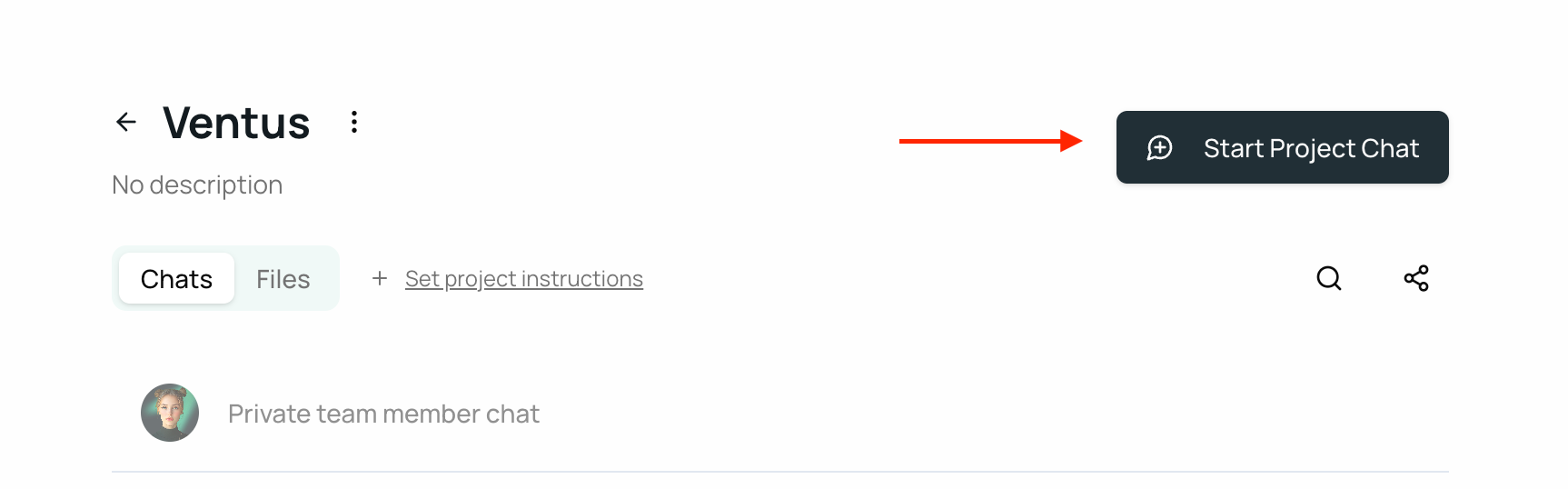
Sprechen Sie über alles, was das Projekt betrifft. Sie können Fragen zu hochgeladenen Dateien, früheren Chats oder sogar zu Ergebnissen anderer Agenten innerhalb desselben Projekts stellen.
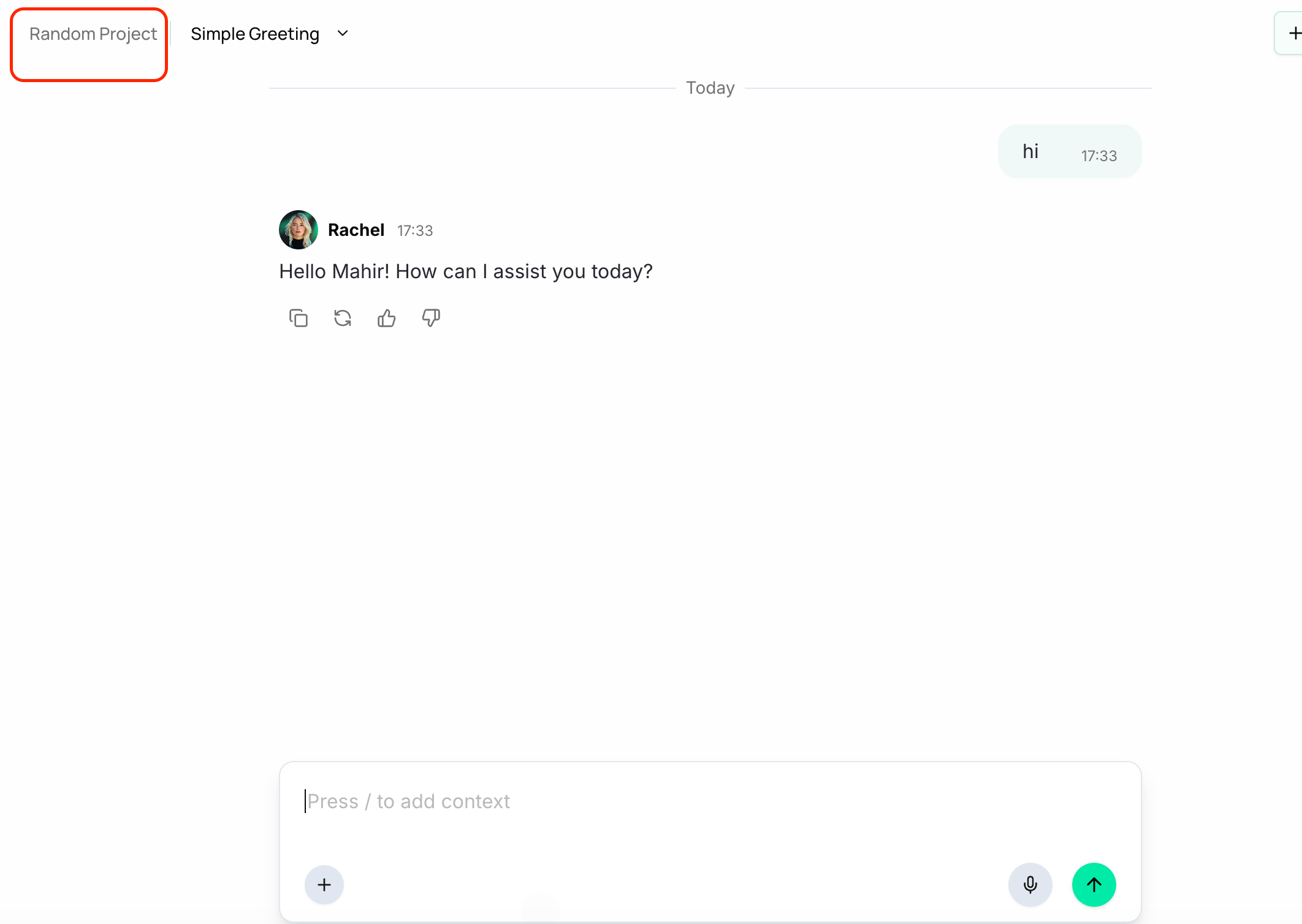
Navigieren Sie zurück zu den Projekten, indem Sie oben links auf Ihrem Bildschirm auf den Projektnamen klicken.
Vergleichen Sie Ergebnisse. Sie können einen Chat besprechen und dabei auf die Ergebnisse eines anderen Chats im selben Projekt verweisen.
Mitglieder desselben Projekts können die von anderen Projektmitgliedern gestarteten Chats nicht sehen, es sei denn, diese laden Sie in einen gemeinsamen Chat ein.
Anwendungsbeispiele
Versicherung: Nachdem Rachel die Schadenentwicklungen zusammengefasst hat, starte einen zweiten Chat mit Olivia, um anhand von Rachels Zusammenfassung einen Monatsbericht zu erstellen.
Finanzen: Bitten Sie Rachel, die Preise der Wettbewerber zu sammeln, und bitten Sie dann Olivia, daraus einen Entwurf für ein Management-Dashboard zu erstellen.
Personalwesen: Lassen Sie Rachel einen Entwurf für einen Onboarding-Leitfaden erstellen und bitten Sie anschließend Hera, anhand dieses Entwurfs E-Mails an neue Mitarbeiter zu verfassen.
Teil 4 – Dateien in einem Projekt verwalten
Laden Sie Dateien hoch, die für das Projekt relevant sind. Sie und Ihre Teamkollegen können dann Agenten bitten, diese zu analysieren oder zu verwenden.
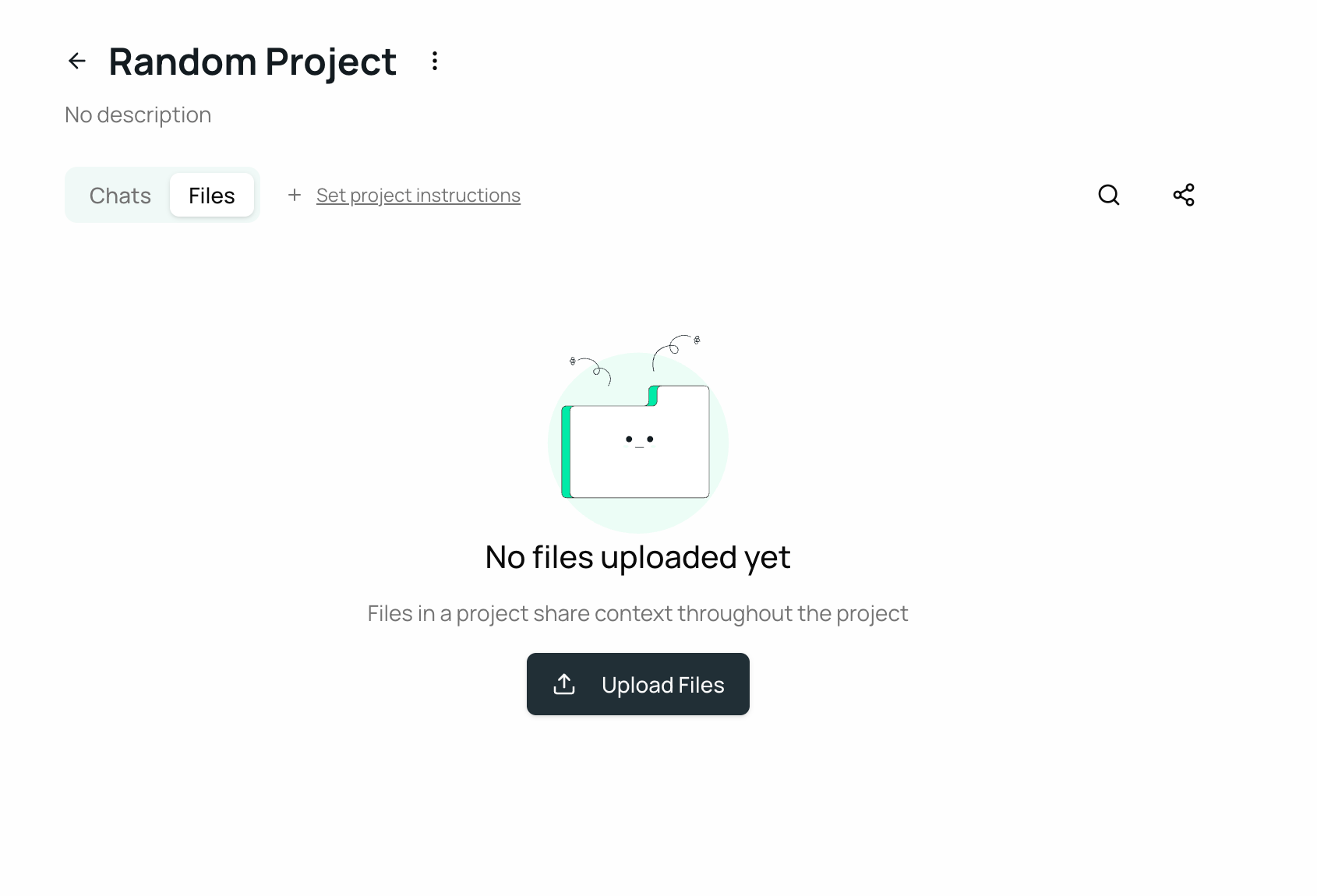
Das Bild zeigt Ihren Bildschirm, wenn sich keine Dateien im Projekt befinden. 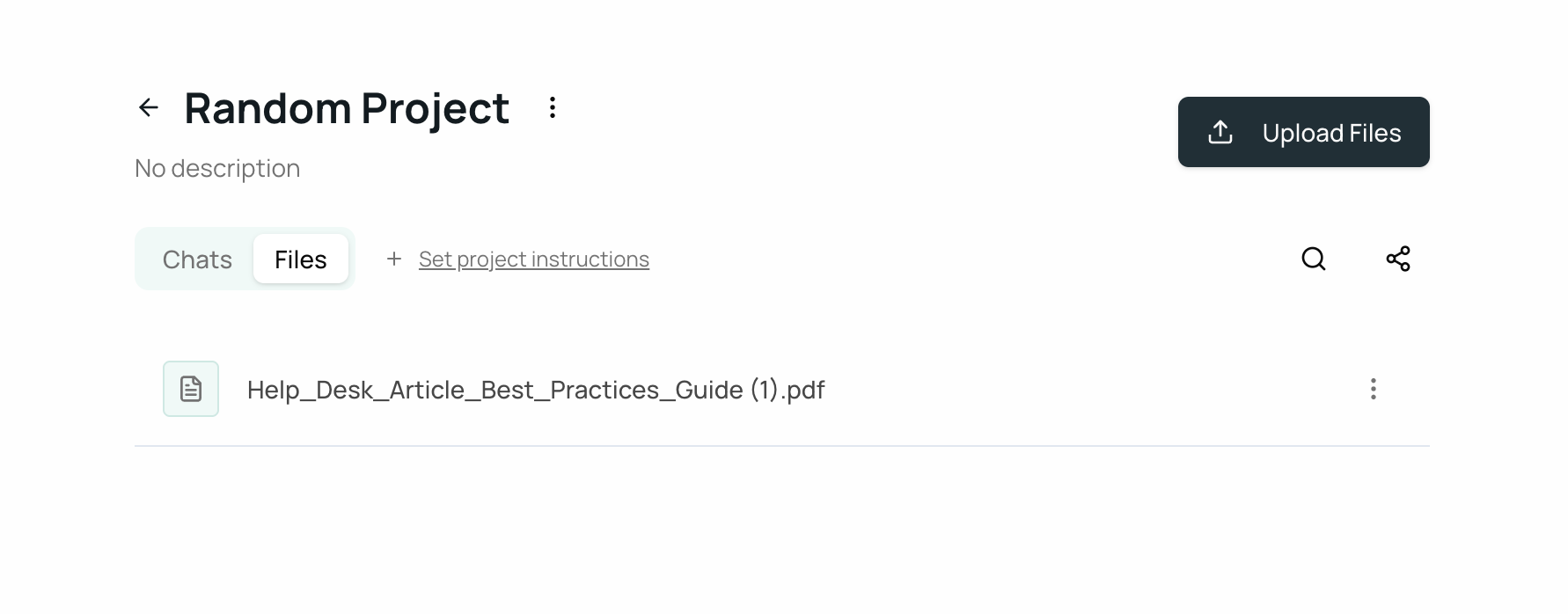
Das Bild zeigt Ihren Bildschirm, wenn sich Dateien im Projekt befinden.
Automatisches Speichern: Dateien, die Sie in einem Chat mit einem beliebigen Agenten hochladen, werden automatisch in diesem Projekt gespeichert. Ein zweites Hochladen auf der Projektseite ist nicht erforderlich.
Beispiele aus der Praxis
Rechtsabteilung: Laden Sie „Mandant ABC – NDA.pdf“ hoch. Bitten Sie Ava, Änderungen zu markieren. Später können Teamkollegen in ihren Chats auf dieselbe Datei verweisen.
Finanzen: Laden Sie „Gewinn- und Verlustrechnung Januar.xlsx“ hoch. Bitten Sie Olivia, Abweichungen zusammenzufassen.
Deutlicher Unterschied
Der allgemeine Posteingang eignet sich am besten für schnelle Aufgaben oder Experimente, die nicht Teil einer größeren Initiative sind.
„Projekte“ eignen sich am besten für laufende Arbeiten, bei denen Sie gemeinsamen Kontext, gemeinsame Dateien und Zusammenarbeit benötigen.
Teil 6 – Projekte herunterladen, löschen und verschieben
Im Laufe der Unterhaltungen wird alles im Arbeitsspeicher Ihres Projekts gespeichert, sodass Sie den Verlauf jederzeit einsehen können.
Sie können auf jeden früheren Chat oder jede hochgeladene Datei zugreifen und Chats oder Dateien, die Sie nicht mehr benötigen, löschen, indem Sie auf das Löschsymbol neben den Chats und Dateien klicken.
Sie können auch eine Datei herunterladen, die Sie nicht haben, die aber von einem Ihrer Projektkollegen hochgeladen wurde.
Außerdem können Sie eine Datei in ein anderes Projekt oder in einen Ordner verschieben.
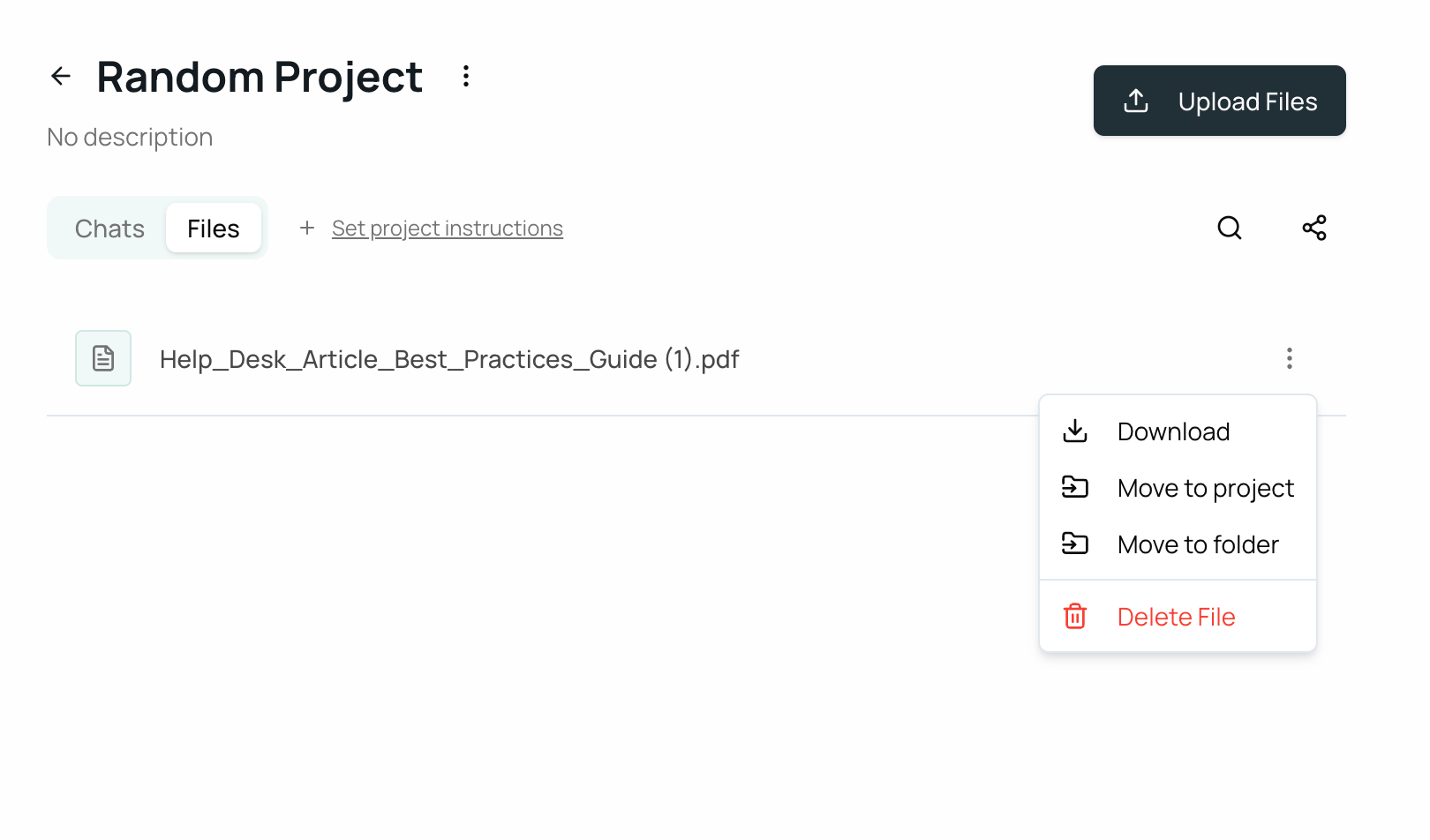
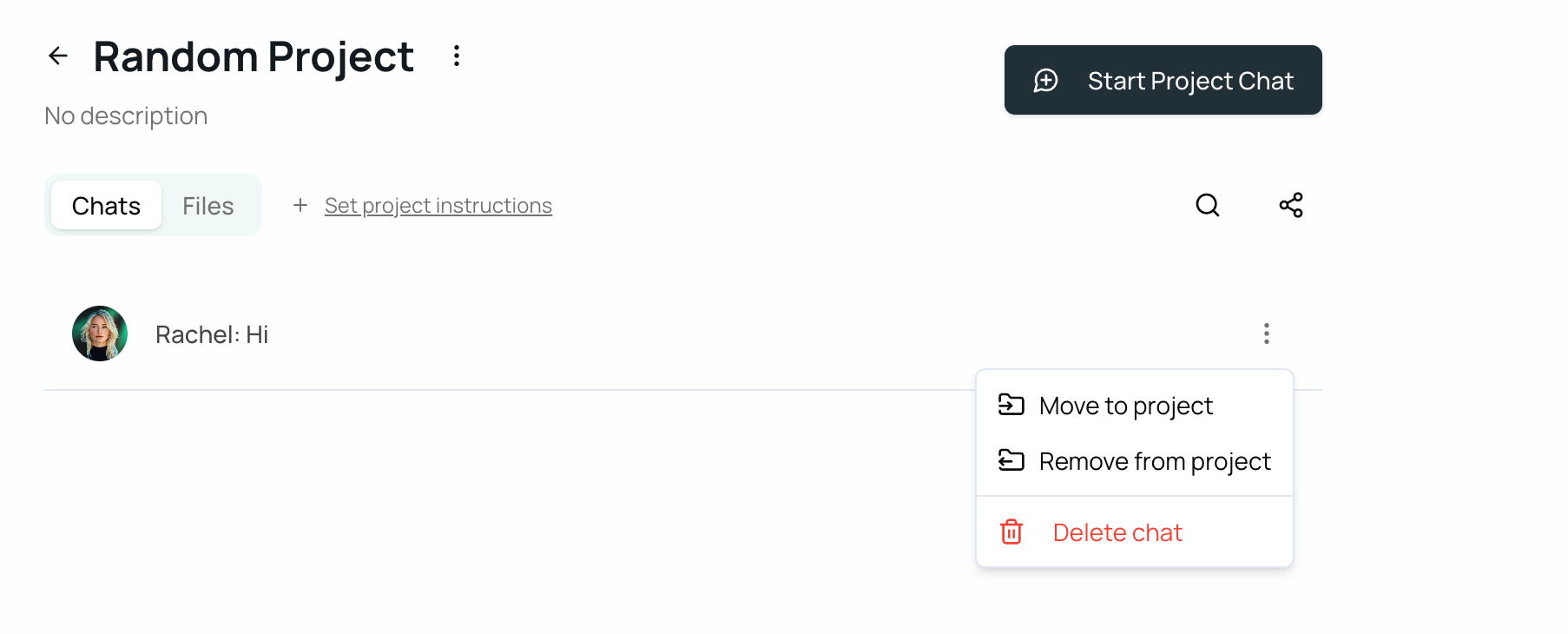
Sie können Chats ebenfalls in ein anderes Projekt verschieben oder aus dem Projekt entfernen, um sie dem allgemeinen Posteingang hinzuzufügen.
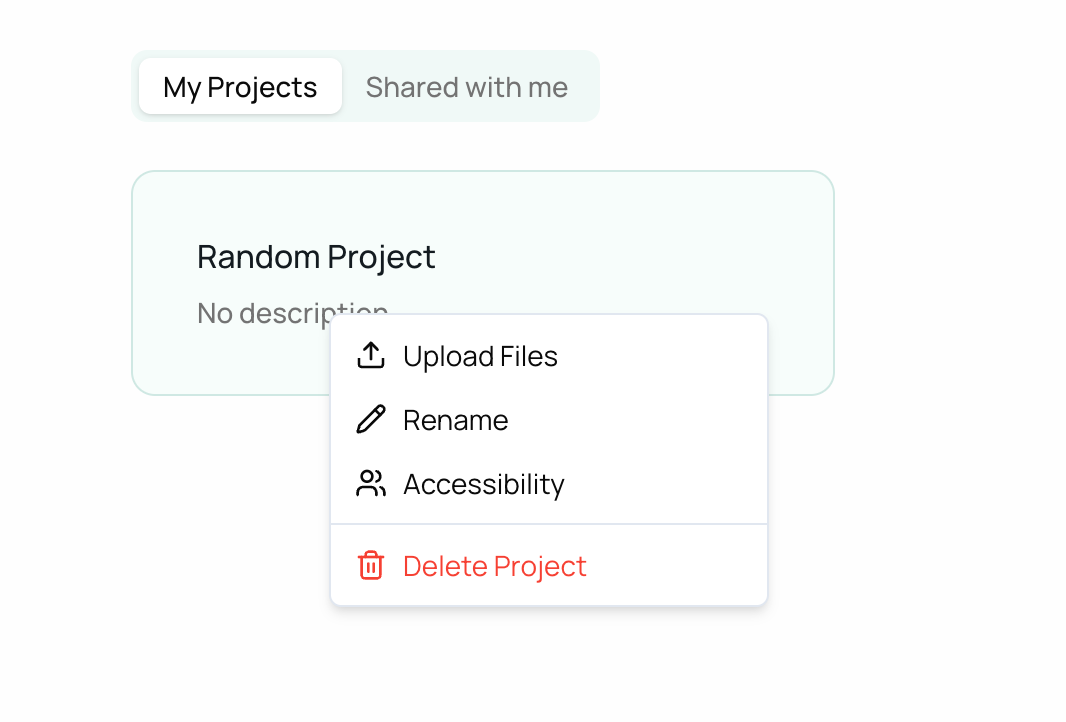
Um ein Projekt zu löschen, gehen Sie auf die Projektseite, klicken Sie mit der rechten Maustaste auf das Projekt und wählen Sie „Löschen“ – Ihr Projekt wird dann gelöscht. Dort können Sie auch weitere Optionen erkunden.
Beispiel aus der Praxis
Versicherung: Überprüfen Sie nach Abschluss eines Quartals frühere Zusammenfassungen und exportierte Entscheidungen und entfernen Sie gegebenenfalls veraltete Entwürfe.
Checkliste für den schnellen Einstieg
Erstellen Sie auf der Projektseite ein Projekt und fügen Sie einen aussagekräftigen Namen sowie eine Beschreibung hinzu.
Laden Sie Teamkollegen als Projektmitglieder ein.
Laden Sie die wichtigsten Dateien für die Initiative hoch.
Starten Sie einen Chat mit dem zuständigen Mitarbeiter und verweisen Sie auf Ihre Dateien.
Starten Sie bei Bedarf weitere Chats und vergleichen Sie die Ergebnisse.
Nutzen Sie die Seitenleiste, um zwischen Projekten zu wechseln oder zu „Meine Projekte“ zurückzukehren.
Führen Sie kurze, einmalige Unterhaltungen im allgemeinen Posteingang.
Häufig gestellte Fragen
F1. Wer kann ein Projekt einsehen?
Teamkollegen, die Sie als Projektmitglieder hinzufügen, können die Chats und Dateien des Projekts einsehen.
Frage 2: Wo werden meine Dateien gespeichert, wenn ich sie in einem Projekt-Chat hochlade?
Sie werden automatisch in diesem Projekt gespeichert, sodass Sie sie nicht erneut an anderer Stelle hochladen müssen.
Frage 3: Können Mitarbeiter Dateien und Ergebnisse aus anderen Chats im selben Projekt verwenden?
Ja. Mitarbeiter können innerhalb des Projekts auf hochgeladene Dateien und frühere Chat-Ergebnisse zurückgreifen.
Frage 4: Wie gelange ich zurück zur Projektliste?
Verwenden Sie die Option „Zurück“ in der Projektkopfzeile oder wählen Sie „Meine Projekte“ in der Seitenleiste aus.
Frage 5: Kann ich ein Projekt erstellen oder suchen, während ich bereits chatte?
Ja. Du kannst während des Chats ein neues Projekt erstellen und über ein Dropdown-Menü nach bestehenden Projekten suchen.
Frage 6: Was passiert, wenn ich ein neues Projekt zum ersten Mal öffne?
Sie sehen zunächst noch keine Chats oder Dateien, bis Sie diese hinzufügen.
Frage 7: Kann ich alte Informationen bereinigen?
Ja. Sie können auf gespeicherte Elemente zugreifen und diejenigen löschen, die Sie nicht mehr benötigen.
Sie können loslegen
Erstellen Sie Ihr erstes Projekt, laden Sie Ihr Team ein, laden Sie Ihre wichtigsten Dateien hoch und beginnen Sie mit dem Chat mit Ihren Mitarbeitern. Alles bleibt miteinander verknüpft, sodass Sie weniger Zeit mit Wiederholungen verbringen und mehr Zeit haben, Ergebnisse zu liefern.
Brauchen Sie noch Hilfe? Team fragen