📝 So bearbeiten Sie Ihre Dokumente mit dem KI-Agenten im Editor
Mit unserer neuen KI-Chat-Funktion direkt im Editor können Sie Ihre Dokumente entwerfen, bearbeiten und optimieren, ohne den Editor jemals verlassen zu müssen. So funktioniert es:
Zuletzt aktualisiert Vor 3 Monaten
1. Erstellen Sie einen Entwurf Ihres Dokuments
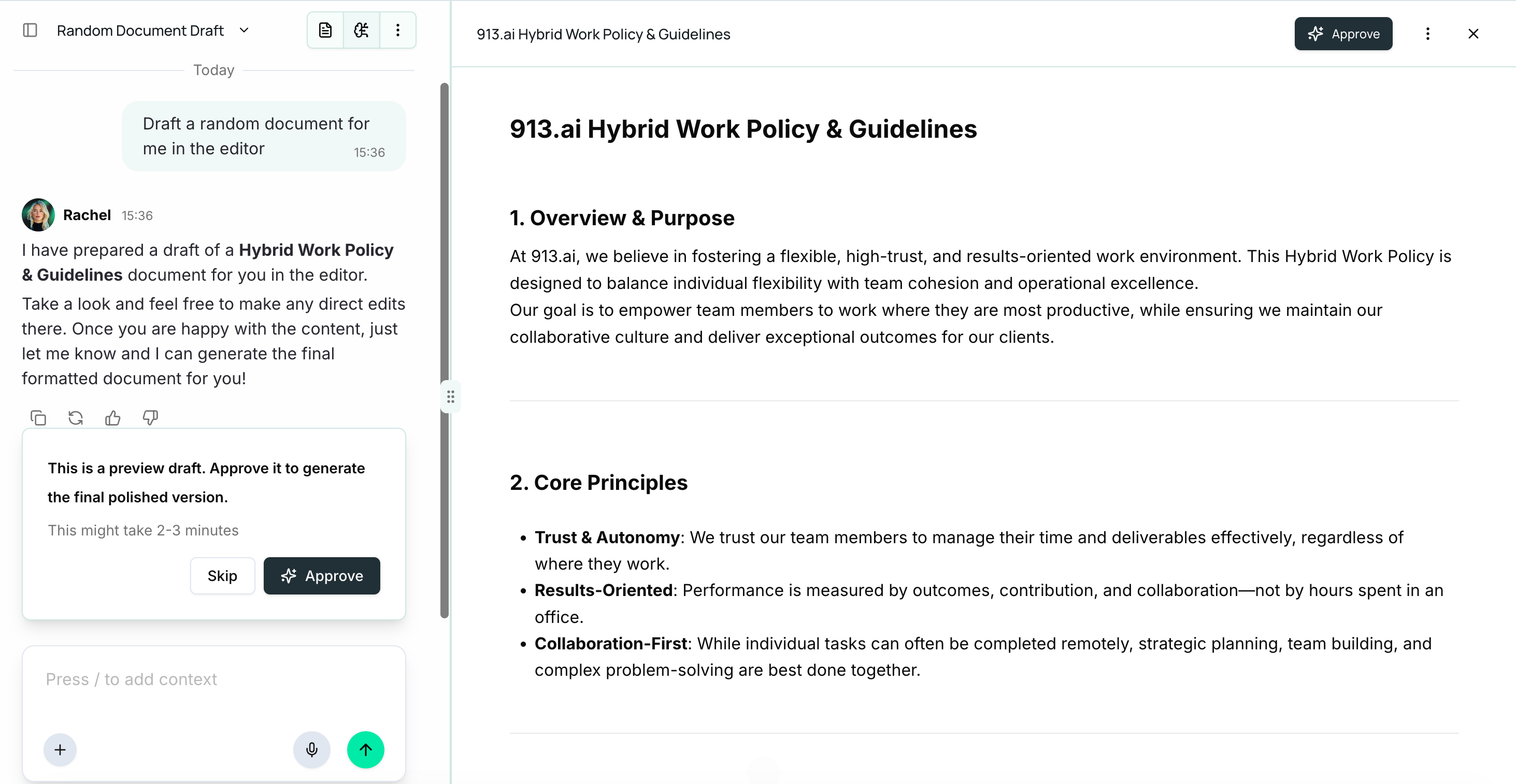
Bitten Sie zunächst den KI-Agenten, den gewünschten Dokumententwurf nach Ihren Vorstellungen zu erstellen, oder wählen Sie einfach oben in der Option „Editor“ die Option „Neues Dokument erstellen“.
Der Editor öffnet sich und Ihr Dokument wird darin erstellt.
Beispiele:
„Erstellen Sie eine Zusammenfassung der Versicherungsbedingungen für einen neuen Krankenversicherungsplan.“
„Verfassen Sie eine Vertraulichkeitsvereinbarung für einen freiberuflichen Auftragnehmer.“
2. Zu bearbeitenden Inhalt auswählen
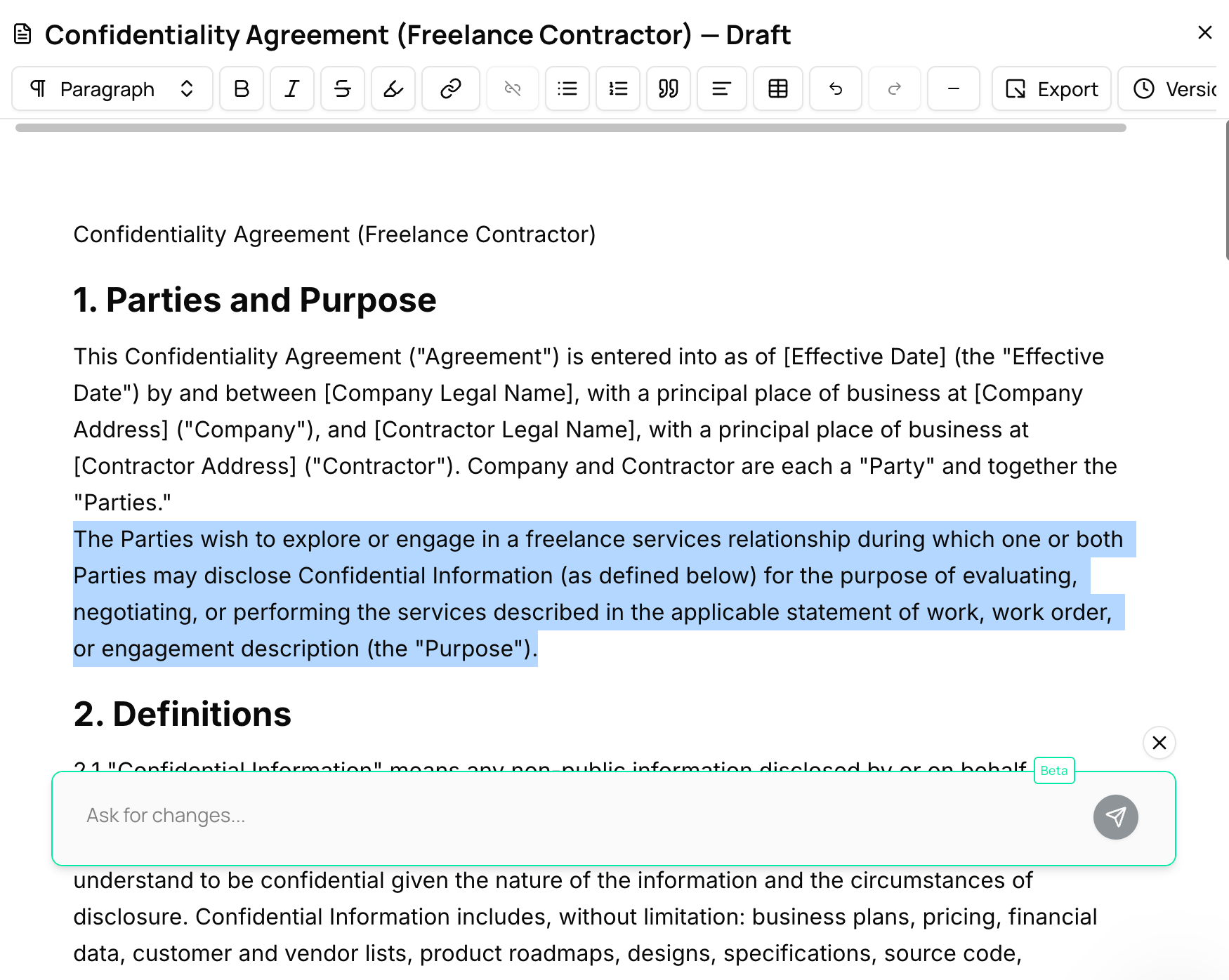
Markieren Sie den Teil Ihres Dokuments, den Sie verbessern möchten.
Im Editor erscheint ein Chatfeld.
3. Bitten Sie den KI-Agenten um Änderungen
Geben Sie die Änderung ein, die die KI vornehmen soll. Sie können dabei so detailliert sein, wie Sie möchten.
Beispiele:
„Machen Sie diesen Abschnitt zur Compliance für Kunden verständlicher.“
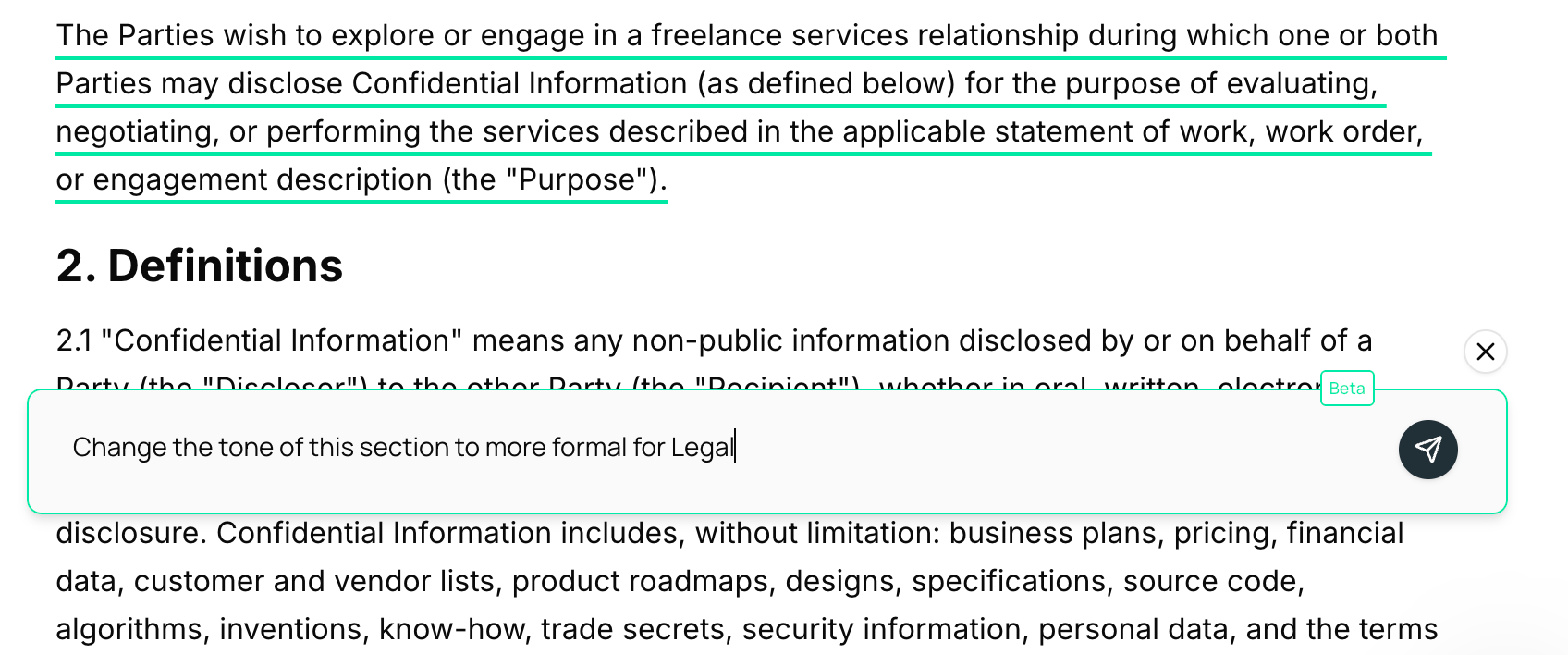
„Passen Sie den Ton dieser Richtlinienaktualisierung an, damit er für die Personalabteilung formeller wirkt.“
„Füge aktuelle Marktdaten hinzu, um dieses Verkaufsangebot zu untermauern.“
4. Überprüfen und Änderungen übernehmen
Der KI-Agent stellt Ihnen aktualisierte Inhalte zur Verfügung.
Sie haben folgende Möglichkeiten:
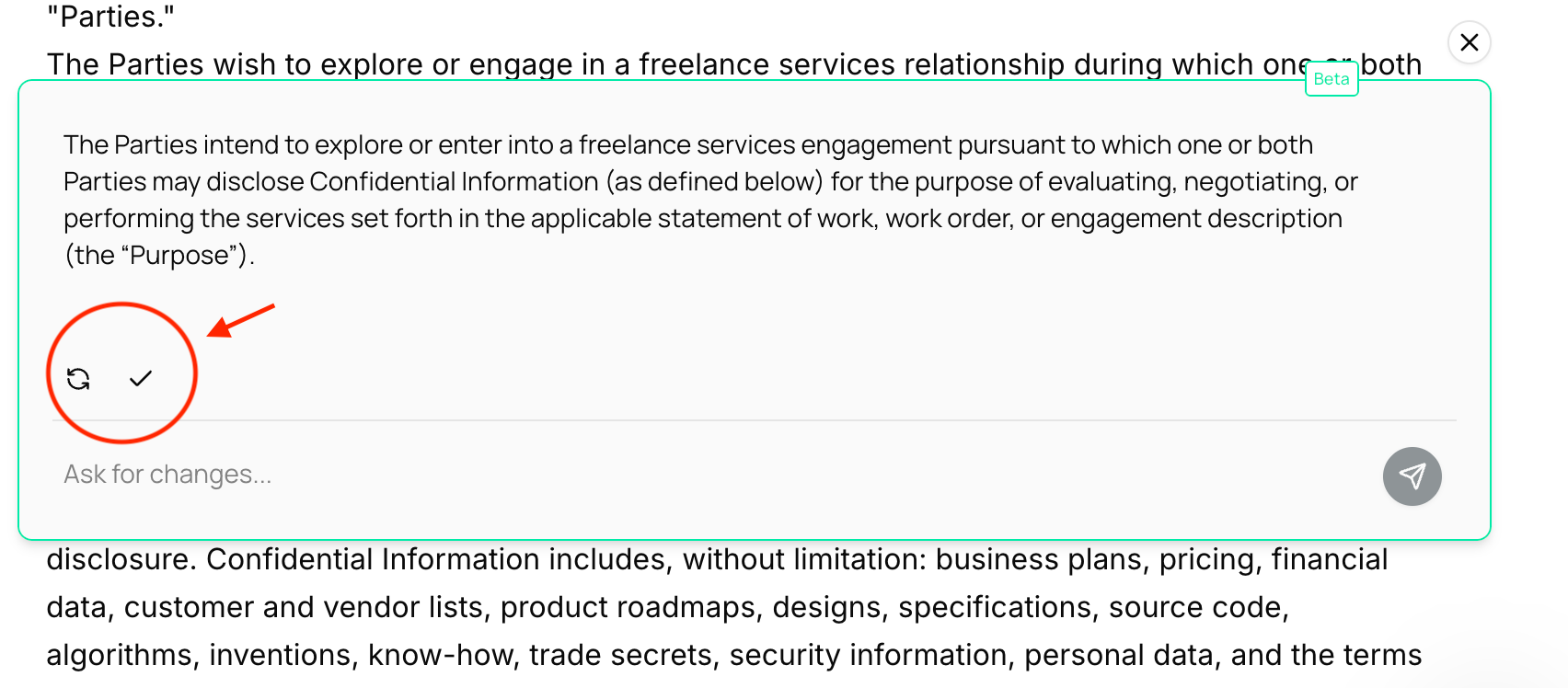
Akzeptieren (Häkchen-Symbol) → Der Inhalt wird direkt in Ihr Dokument eingefügt.
Wiederholen (Symbol „Erneut versuchen“) → Klicken Sie auf „Erneut versuchen“ oder fordern Sie weitere Änderungen an, bis Sie zufrieden sind.
5. Formatieren von Dokumenten
So formatieren Sie einen beliebigen Teil Ihres Dokuments:
Markieren Sie zunächst den Textabschnitt, den Sie formatieren möchten.
Klicken Sie im angezeigten Feld „Änderungen anfordern“ auf die Formatierungsoption (Aa-Symbol):
Dort sehen Sie verschiedene Formatierungsoptionen wie:
Text fett, kursiv oder unterstrichen formatieren.
Aufzählungslisten, nummerierte Listen, Trennzeichen, Links oder Klammern einfügen.
Den Textstil in Überschrift, Unterüberschrift oder Absatz ändern.
Änderungen rückgängig machen oder wiederherstellen.
7. Dokument exportieren
Sobald Sie mit Ihrem endgültigen Entwurf zufrieden sind, klicken Sie auf „Exportieren“ (oben rechts), um Ihr Dokument im Standardformat herunterzuladen, oder klicken Sie auf „Genehmigen“, um ein gut formatiertes Dokument zu erstellen.
✅ Das war’s schon! Mit dem KI-Agenten in Ihrem Editor wird das Bearbeiten einfach, interaktiv und liegt vollständig in Ihrer Hand.
Weitere Informationen zum Erstellen von Dokumenten finden Sie in diesem Artikel: Dateien erstellen und den Doc-Editor verwenden
Brauchen Sie noch Hilfe? Team fragen