Dokumente erstellen
Immer wenn Sie einen Agenten bitten, ein Dokument zu erstellen oder ein Dokument von Grund auf neu zu erstellen, wird dieses im Dokument-Editor erstellt. Dort können Sie es an Ihre Bedürfnisse anpassen, die Formatierung ändern und es als DOCX- oder PDF-Datei exportieren. Die Kenntnis der Funktionsweise des Dokumenteneditors ist unerlässlich – er ist der Schlüssel zur individuellen Anpassung Ihrer Arbeit, zum Speichern von Entwürfen und zum Erreichen optimaler Ergebnisse. Dieser Leitfaden führt Sie durch alles, was Sie wissen müssen: Bearbeiten und Formatieren, Exportieren sowie das Auffinden Ihrer unvollendeten Entwürfe.
Zuletzt aktualisiert Vor 3 Monaten
Ein Dokument erstellen
Es gibt nun zwei Möglichkeiten, ein Dokument zu erstellen:
Gehen Sie zum oberen Bildschirmrand und klicken Sie auf das „Drei-Punkte-Symbol“. Wählen Sie anschließend „Neues Dokument erstellen“, um ganz von vorne zu beginnen.
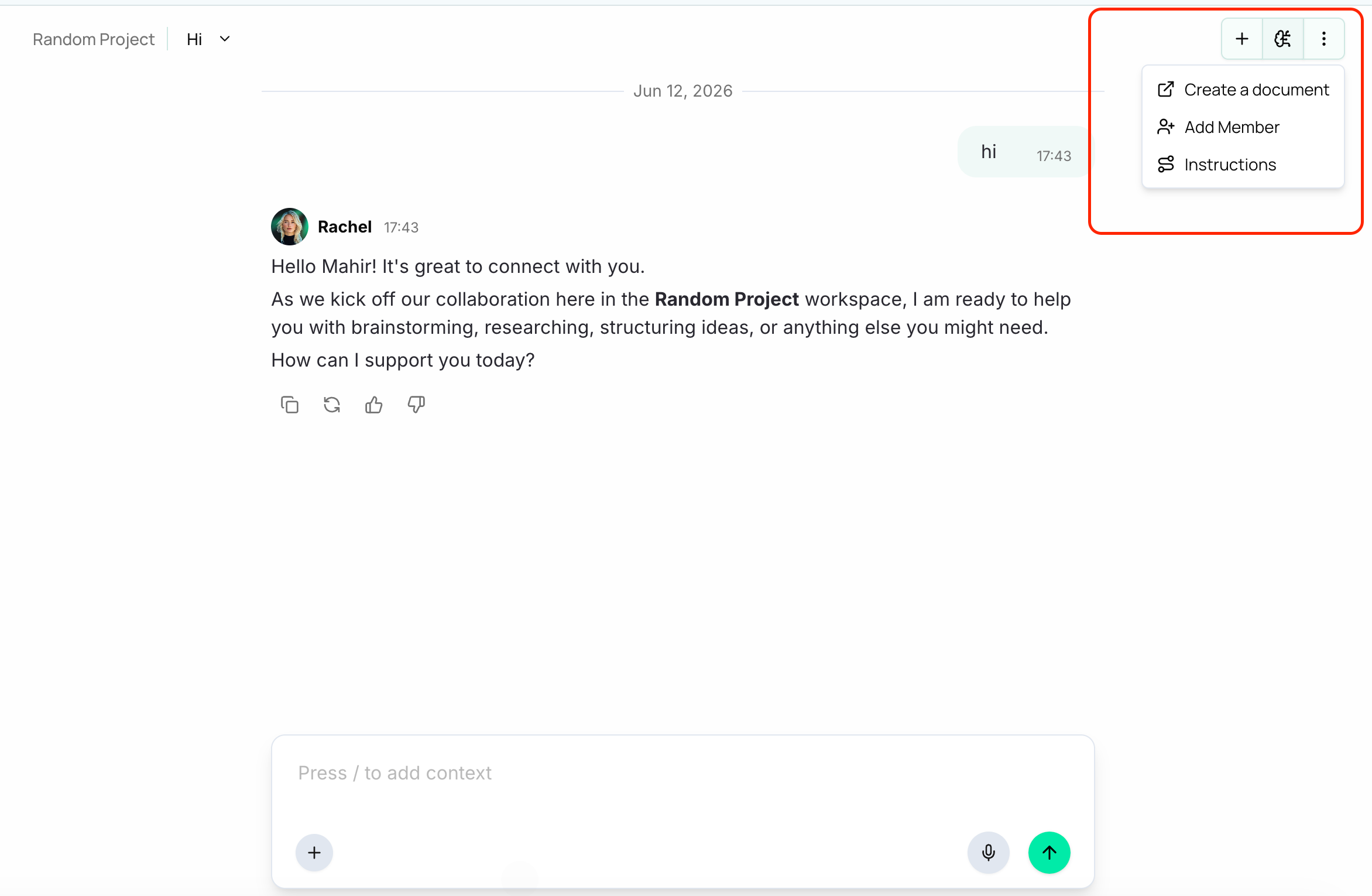
Einen Agenten bitten, ein Dokument zu erstellen – Sie können jeden unterstützten Agenten bitten, etwas zu entwerfen oder zu erstellen, beispielsweise ein Dokument, ein Angebot oder einen Vertrag. Der Dokument-Editor öffnet sich automatisch, sobald das Dokument erstellt ist.
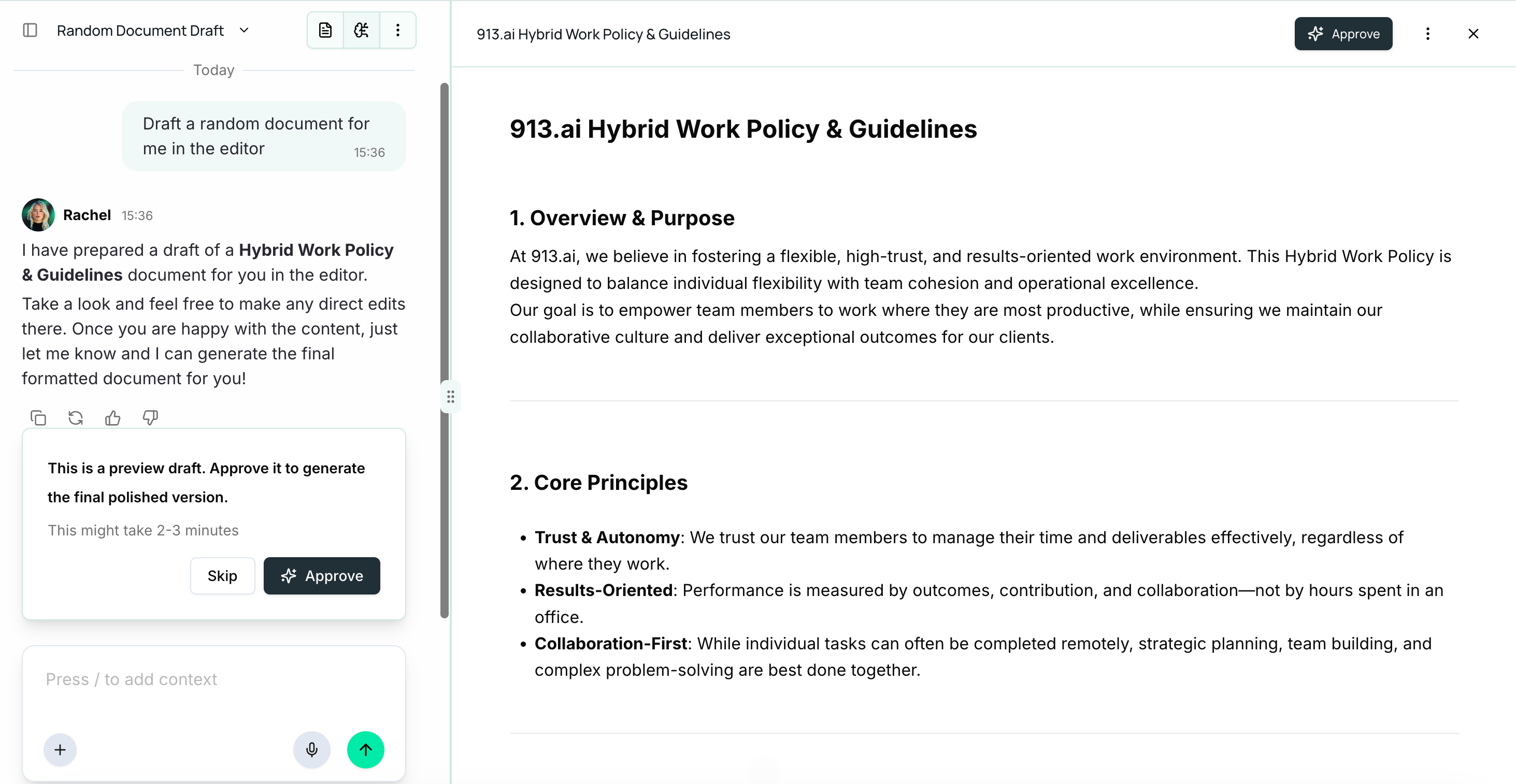
Sie können auch bereits vorhandene Dokumente direkt in den Editor importieren. Klicken Sie oben in der Editor-Symbolleiste auf die Option „Importieren“, wählen Sie Ihre Datei aus und beginnen Sie, sie mit den KI-Tools des Editors zu überarbeiten.
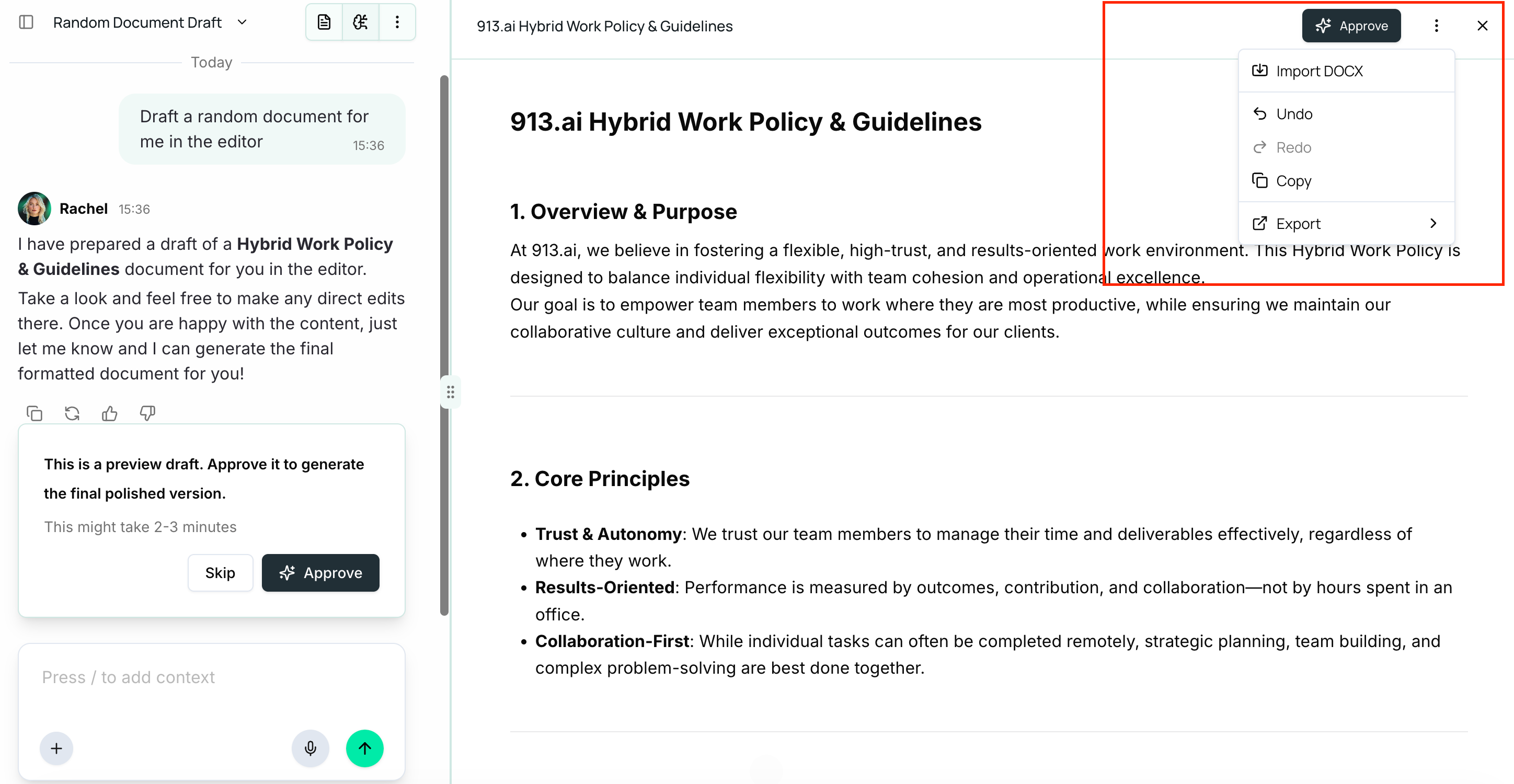
Schreiben und Bearbeiten
Sie können Ihren eigenen Text frei direkt in das Dokument einfügen.
So bitten Sie den KI-Agenten um Bearbeitungen oder Verbesserungen:
Markieren Sie den Text, den Sie ändern möchten.
Es erscheint ein Textfeld – geben Sie dort ein, was geändert werden soll und wie der Text formuliert werden soll.
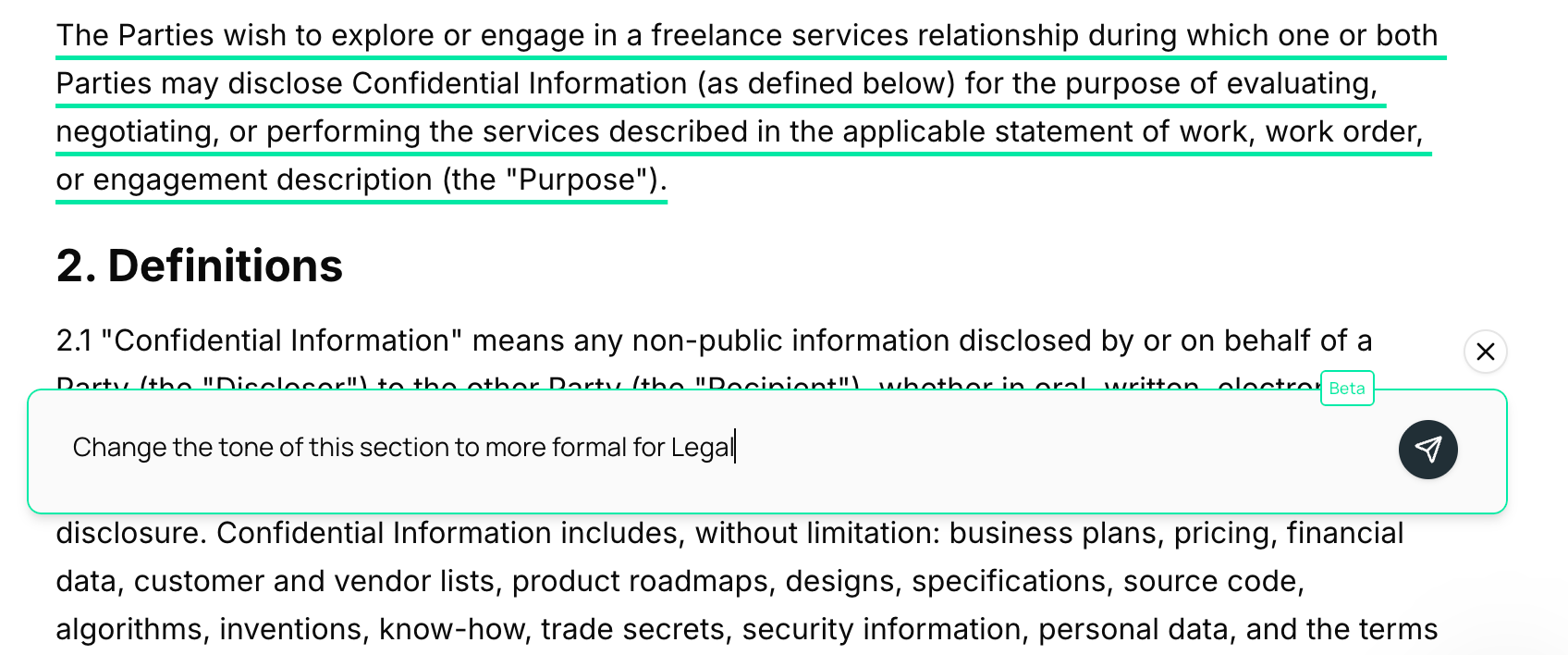
Der Agent macht Ihnen direkt dort Vorschläge.
Klicken Sie auf das Häkchen-Symbol, um die Änderungen zu übernehmen, oder versuchen Sie es erneut, um eine andere Version zu erhalten.
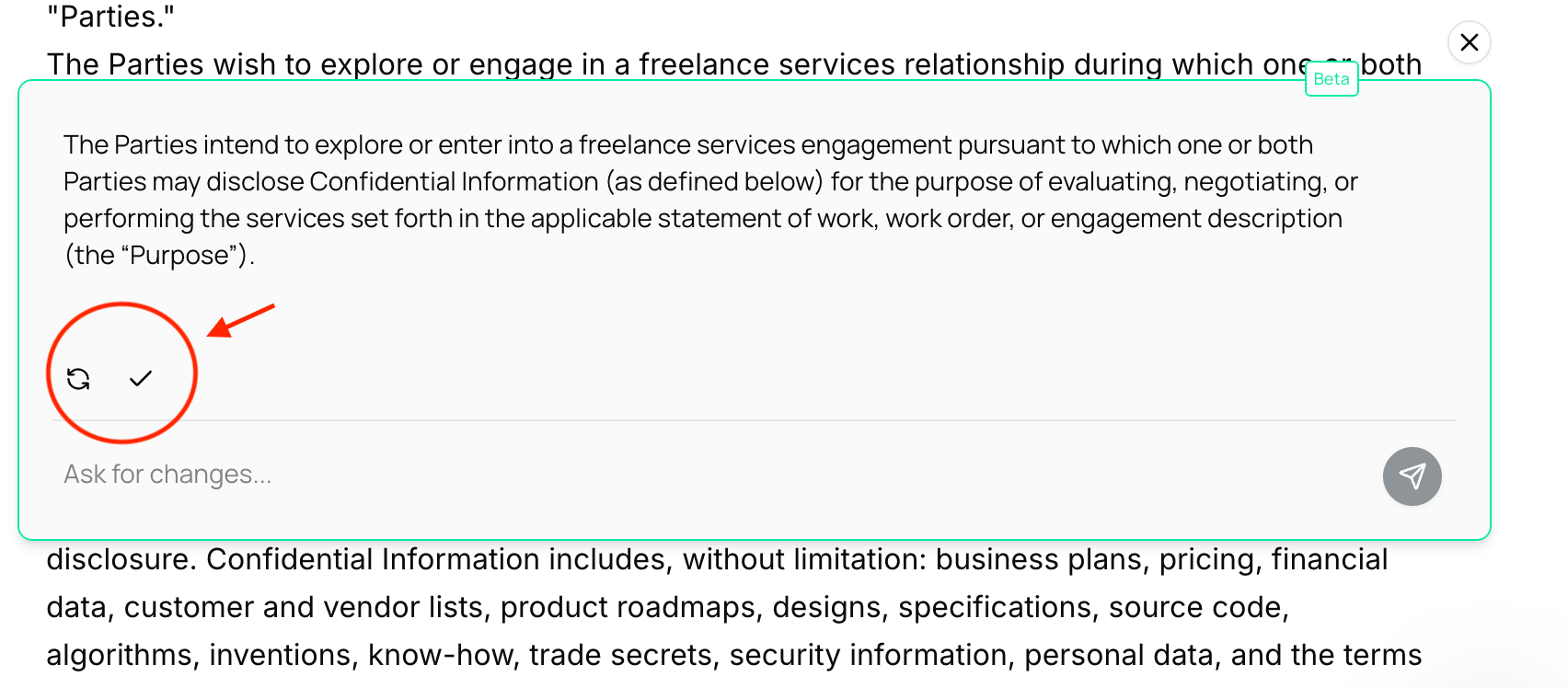
Sie können den Text im selben Textfeld so lange weiter verfeinern, bis Sie mit dem Ergebnis zufrieden sind.
👉 Eine ausführlichere Anleitung findest du in diesem Hilfeartikel:
Außerdem kannst du:
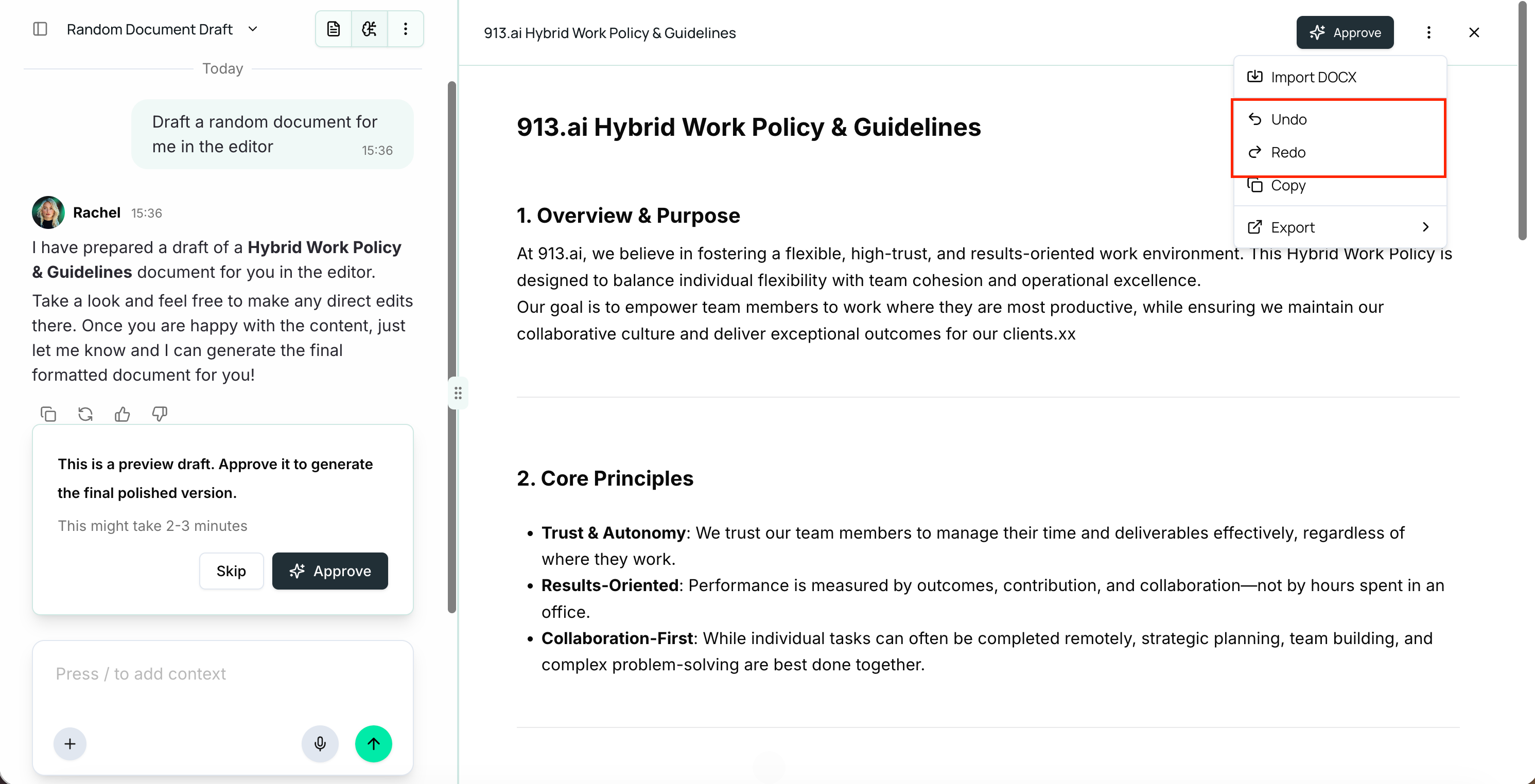
Änderungen sofort rückgängig machen oder wiederholen, wenn etwas nicht richtig aussieht – entweder über die Standard-Tastenkombination Ihres Geräts oder durch Klicken auf die Schaltfläche „Rückgängig“/„Wiederherstellen“.
Formatieren Ihres Dokuments
So formatieren Sie einen beliebigen Teil Ihres Dokuments:
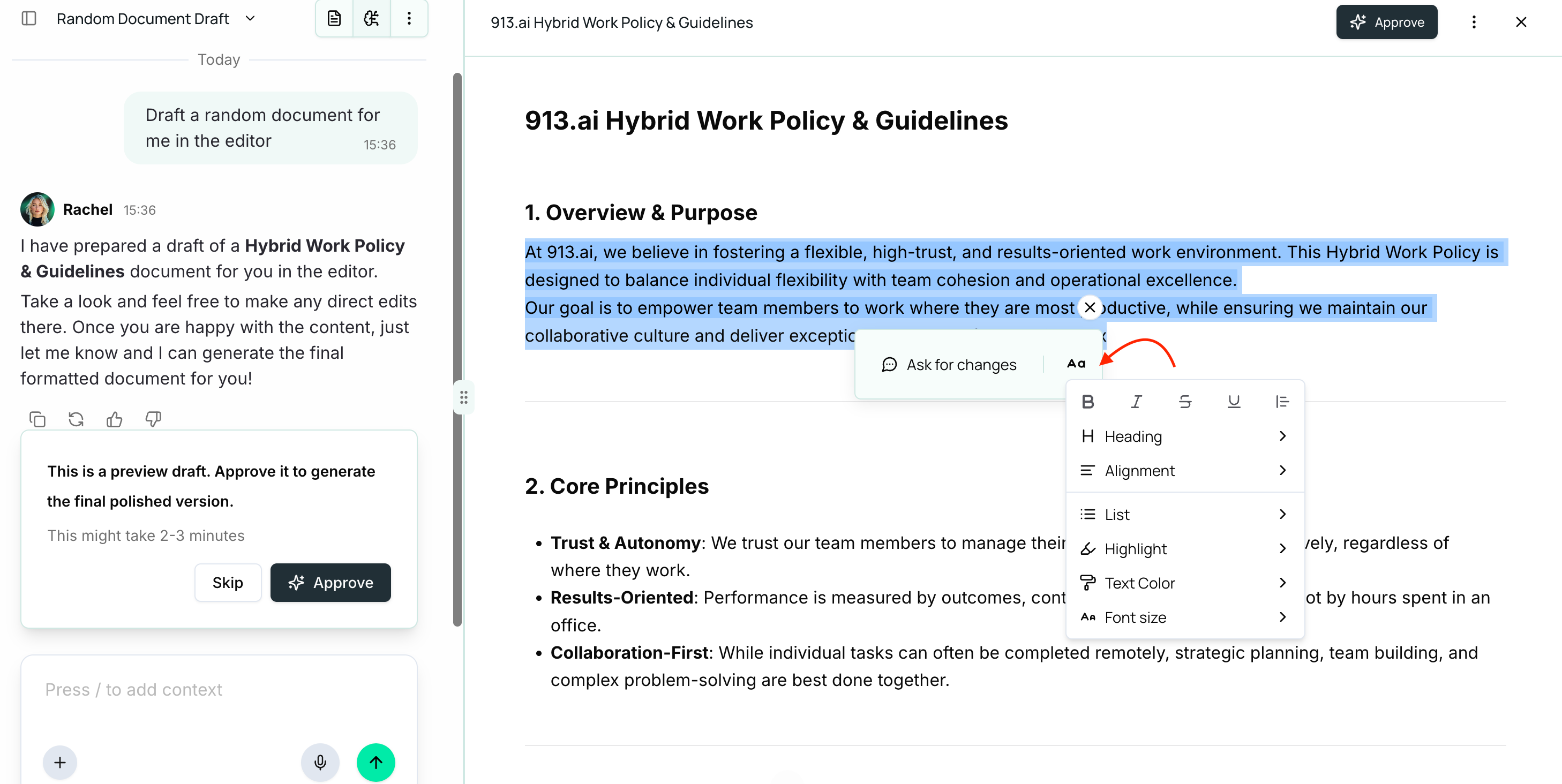
Markieren Sie zunächst den Textabschnitt, den Sie formatieren möchten.
Klicken Sie im angezeigten Feld „Nach Änderungen fragen“ auf die Formatierungsoption (Aa-Symbol):
Dort sehen Sie verschiedene Formatierungsoptionen wie:
Textstile: Fett, kursiv, unterstrichen, durchgestrichen, hervorgehoben oder Zitat.
Ausrichtung: Links, zentriert, rechts.
Größe: Wechseln Sie zwischen verschiedenen Überschriftenebenen und Absatzgrößen
Umbenennen Ihres Dokuments
Um Ihr Dokument umzubenennen, klicken Sie einfach oben in der Editor-Symbolleiste auf den aktuellen Namen, geben Sie den gewünschten neuen Namen ein und drücken Sie die Eingabetaste. Das war’s schon!
Fertigstellen und Exportieren
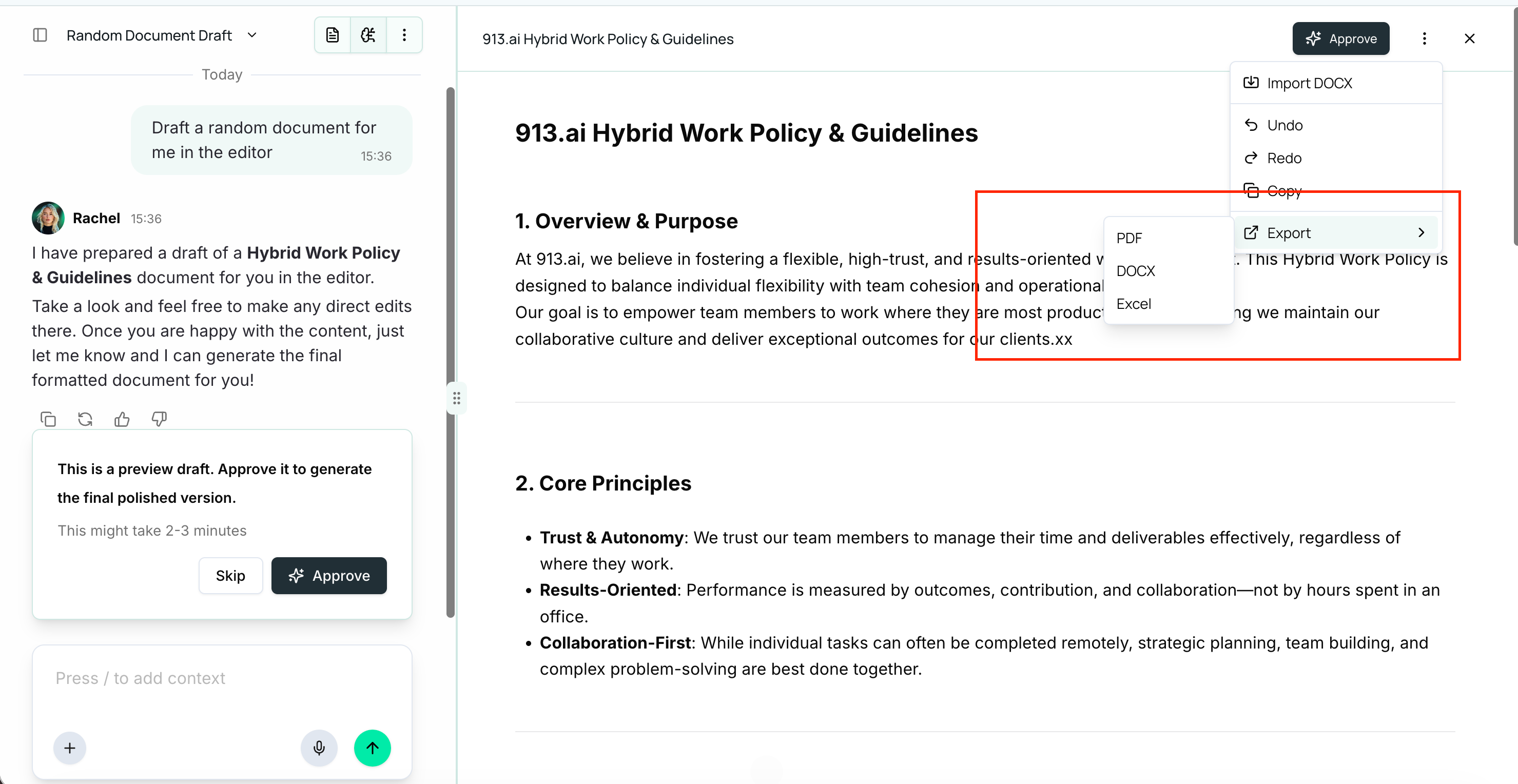
Sie können Ihr Dokument auf zwei Arten exportieren.
Die erste Option ist ein Standardexport, z. B. als PDF, DOCX oder Excel. Diese Version wird genau so exportiert, wie sie im Editor angezeigt wird.
Die zweite Option ist die Erstellung eines ausgefeilten, professionell formatierten Dokuments. Sie sehen ein Banner mit der Aufschrift „Dies ist ein Vorschau-Entwurf“ sowie eine Schaltfläche „Genehmigen“. Außerdem befindet sich in der oberen rechten Ecke des Dokument-Editors eine Schaltfläche „Genehmigen“.
Sobald Sie mit dem Inhalt zufrieden sind, klicken Sie auf „Genehmigen“, um die endgültige Version zu erstellen. Dieser Vorgang kann etwas länger dauern, führt jedoch zu einem wesentlich ausgefeilteren und besser gestalteten Dokument.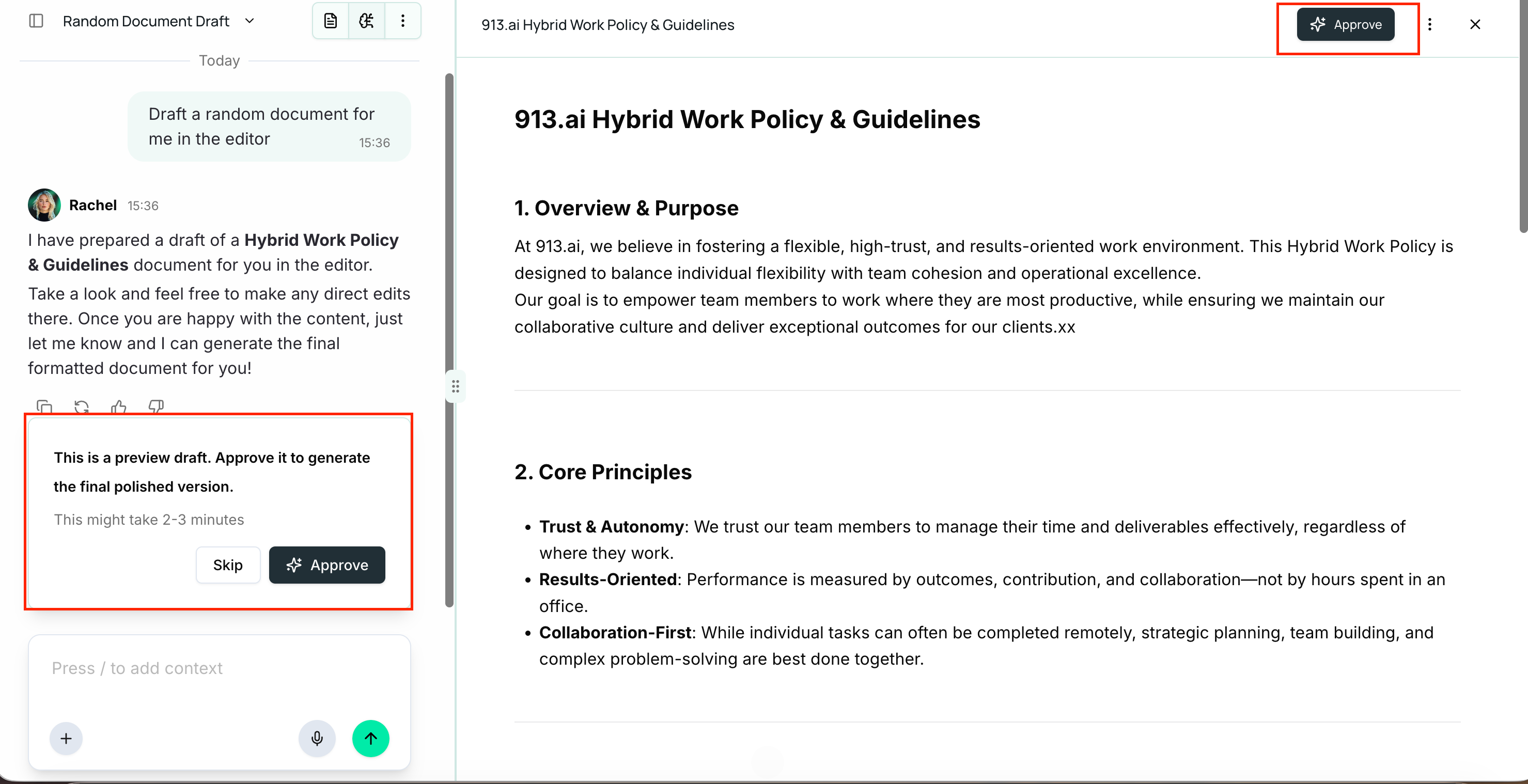
Tipp: Falls Ihr Unternehmen über eigene Vorgaben für Dokumentenstruktur, Corporate Design oder Formatierung verfügt, können Sie sich an 913.AI wenden und uns Ihre bevorzugte Vorlage zur Verfügung stellen. Wir können diese in die Plattform integrieren, sodass zukünftige Dokumente im Standardformat Ihres Unternehmens erstellt werden.
💡 Tipp: Setzen Sie Ihre Arbeit jederzeit fort:
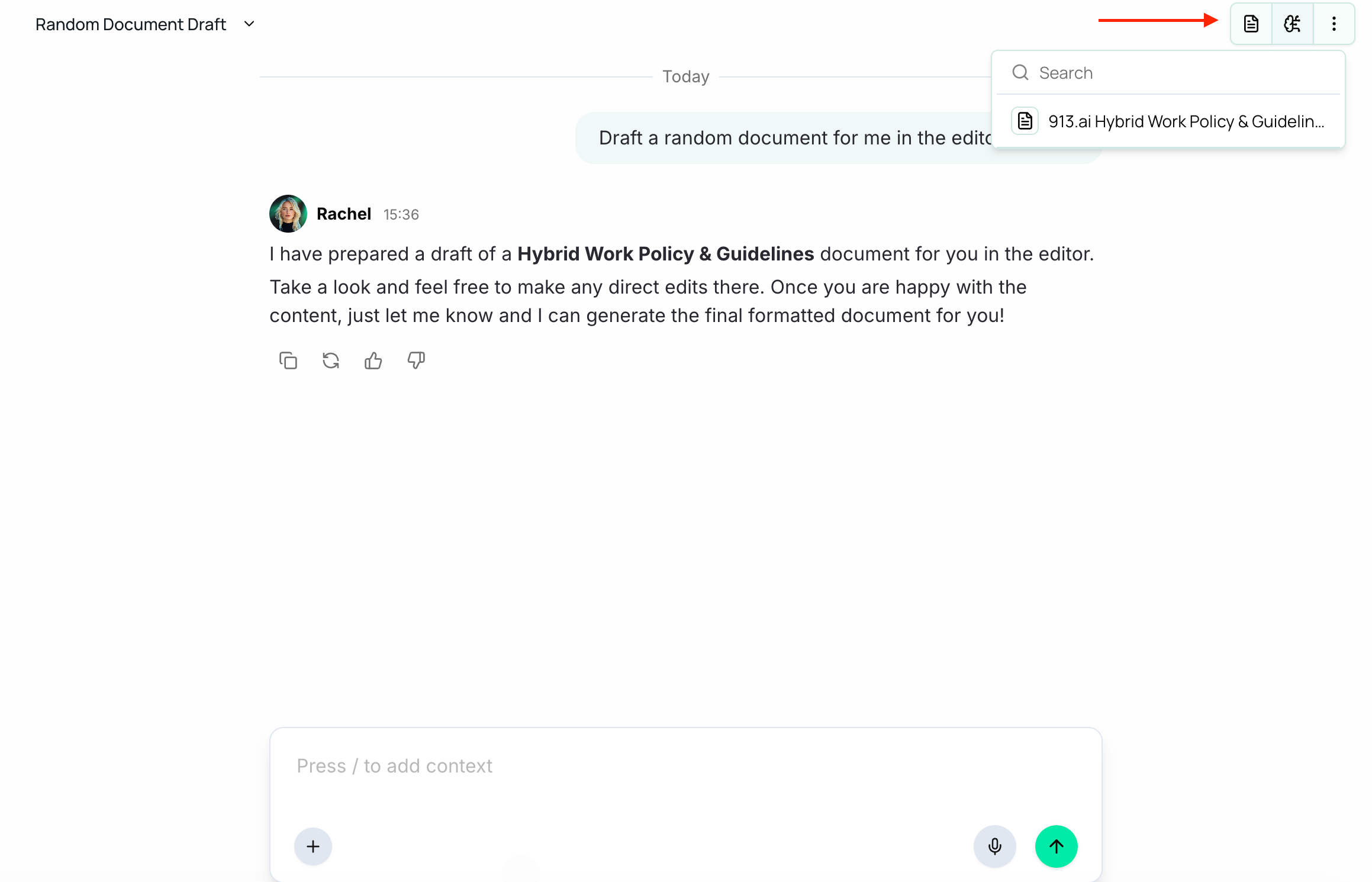
Machen Sie sich keine Sorgen, dass Ihre Arbeit verloren geht – selbst wenn Sie den Editor schließen, wird Ihr Dokument oben im Bereich „Editor“ gespeichert. Sie können jederzeit darauf zurückkehren und genau dort weitermachen, wo Sie aufgehört haben.
Automatisches Speichern: Du musst nicht manuell speichern. Jede Änderung wird automatisch in Echtzeit gespeichert.
Nutzen Sie den Bereich „Versionen“ regelmäßig, um Änderungen zu überprüfen und bei Bedarf rückgängig zu machen. Das ist Ihr Sicherheitsnetz gegen versehentliche Änderungen.
Brauchen Sie noch Hilfe? Team fragen