Fälle: Ein umfassender Leitfaden
„Cases“ ist Ihr zentraler Arbeitsbereich, in dem Sie alle Aktivitäten Ihrer KI-Agenten überwachen können – von der Datenverarbeitung und der Erstellung von Ergebnissen bis hin zur Verwaltung von Anrufen, E-Mails, Dokumenten und Fotos. Dieser Leitfaden führt Sie Schritt für Schritt durch das Hinzufügen von Daten, das Öffnen und Bearbeiten von Fällen, die Verwendung der einzelnen Menüs innerhalb einer Fallakte, die Zusammenarbeit mit Ihrem Team und erklärt, wie „Cases“ Ihnen dabei hilft, den Betrieb zu überwachen, während der Agent die Arbeit für Sie erledigt.
Zuletzt aktualisiert Vor 3 Monaten
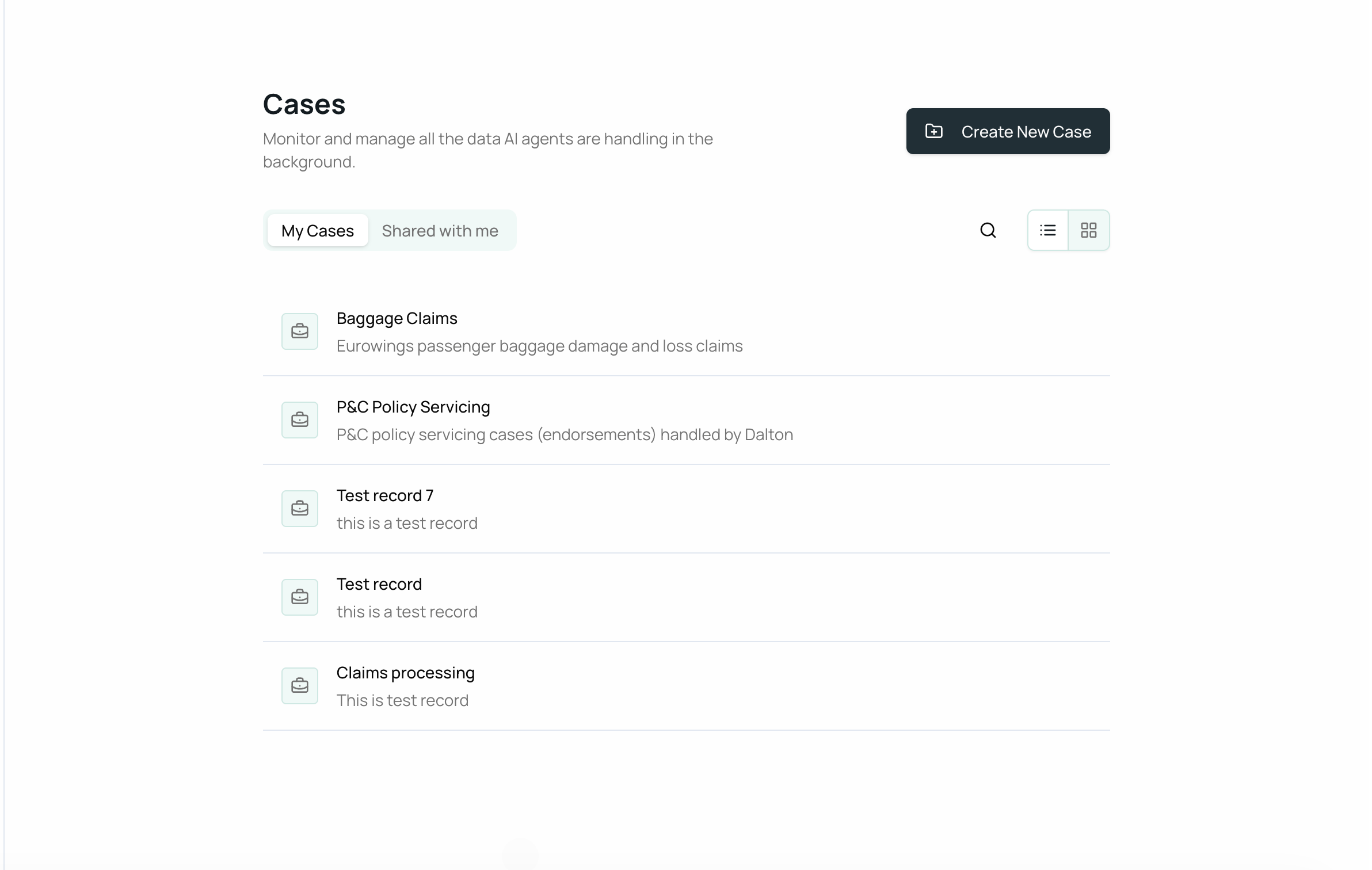
1. Was sind Fälle?
„Cases“ sind Ihr zentraler Bereich, in dem Sie alles im Blick behalten können, was Ihre KI-Agenten im Hintergrund für Sie erledigen.
In „Fällen“ können Sie:
die Aktivitäten der im Hintergrund laufenden KI-Agenten überwachen
die von den Agenten generierten Ergebnisse einsehen
Anrufe, E-Mails, Dokumente und Fotos anzeigen und verwalten
mit Daten arbeiten, die in tabellenartigen Datenbanken gespeichert sind
Daten und Fortschritte mit Ihrem Team teilen
Jeder Fall enthält mehrere Fallakten.
Eine Fallakte umfasst alle Aktivitäten und Informationen zu einer bestimmten Person, einem Anspruch, einem Kunden, einem Teammitglied oder einem Szenario.
2. Einen Fall anlegen
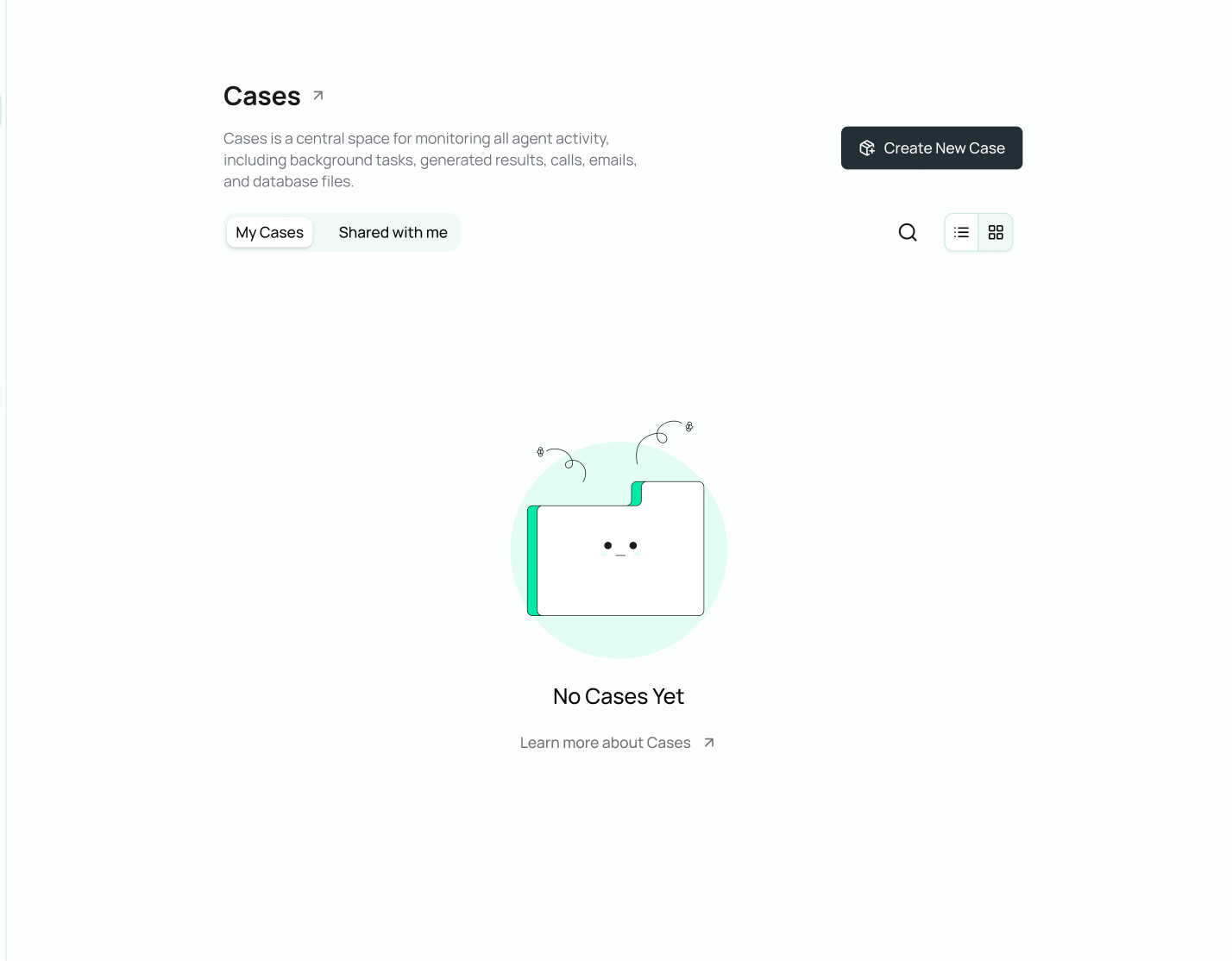
Wenn Sie keinen automatischen Datenimport in einen Fall eingerichtet haben, müssen Sie einen Fall manuell anlegen, indem Sie auf „Fall anlegen“ klicken. Es erscheint ein Popup-Fenster.
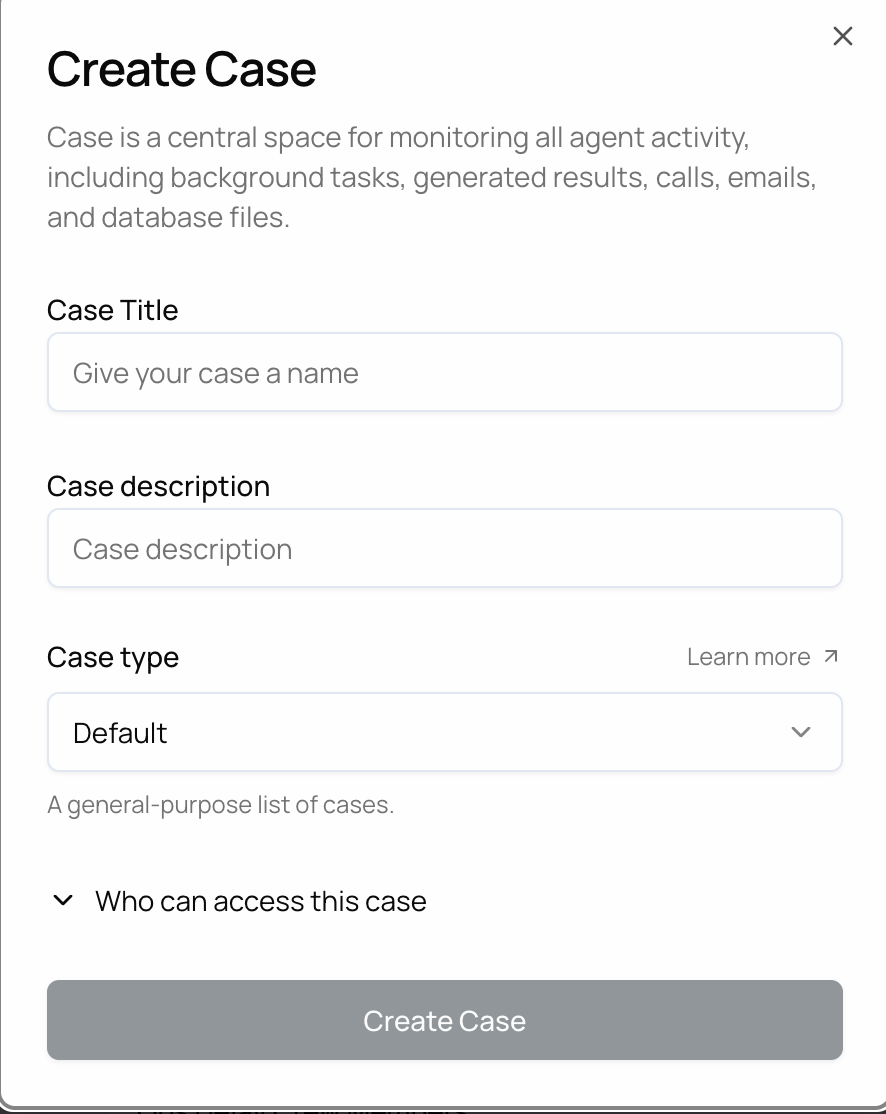
1. Benennen und beschreiben Sie Ihren Fall
Geben Sie Ihrem Fall einen eindeutigen Namen und optional eine Beschreibung, um dessen Zweck zu erläutern.
2. Wählen Sie den Falltyp aus
Wählen Sie aus, wie Ihr Fall funktionieren soll:
Standardfall
Der Standardfall ist die Standardoption und eignet sich für die meisten Anwendungsfälle.
Er eignet sich ideal für:
Verwaltung von Kunden, Mitarbeitern oder Fällen
Verfolgung von Aktivitäten, Ergebnissen, Dokumenten, E-Mails, Anrufen und Details
Die Verarbeitung von Daten durch KI-Agenten, während Sie diese überwachen und anleiten
Wenn Sie sich nicht sicher sind, welchen Typ Sie wählen sollen, ist dies der beste Ausgangspunkt.
Fall „Anrufliste“
Der „Anrufliste-Fall“ wurde speziell für Workflows mit ausgehenden Anrufen entwickelt.
Er kommt zum Einsatz, wenn Sie Folgendes möchten:
Anrufe an Personengruppen planen
Ausgehende Anrufe im Stapelverfahren durchführen
Anrufversuche, Erreichbarkeit und Ergebnisse nachverfolgen
Anrufe in großem Umfang von KI-Agenten bearbeiten lassen
👉 Erfahren Sie hier mehr über Anwendungsfälle für Anruflisten:
Call List Cases: Ein umfassender Leitfaden
Sie können außerdem die Zugriffseinstellungen anpassen, um zu steuern, wer auf den Fall zugreifen darf.
3. So fügen Sie Daten zu einem Fall hinzu
Es gibt im Wesentlichen zwei Möglichkeiten, Daten in einen Fall zu importieren.
Option 1 – Erstellen Sie einen Fall und laden Sie eine Datenbankdatei in einen KI-Agenten hoch
Wählen Sie einen KI-Agenten aus.
Laden Sie Ihre Datenbankdatei auf diesen Agenten hoch.
Weisen Sie den Agenten an, einen Fall mit den von Ihnen benötigten Spalten (Kategorien) zu erstellen, zum Beispiel:
Name
ID
Telefon
E-Mail
Schaden-ID
Weitere Felder nach Bedarf
Sobald die Liste der Fallakten erstellt ist, können Sie:
die Daten direkt mithilfe des KI-Agenten bearbeiten
Einzelne Fallakten erstellen und öffnen
die Struktur aktualisieren oder erweitern, wenn sich Ihre Anforderungen ändern
Nachfolgend finden Sie ein kurzes Video-Tutorial:
Option 2 – Importieren Sie eine CSV-Datei.
Importieren Sie eine CSV-Datei mit einer Liste von Zeilen und wandeln Sie jede dieser Zeilen in ein eigenständiges Fallsystem um.
Option 3 – Automatische Datenimporte einrichten
Wenn Sie möchten, dass Daten kontinuierlich aus anderen Systemen in Record Groups fließen:
Wenden Sie sich an 913.ai.
Beantragen Sie automatische Datenimporte in Fälle.
Das Team hilft Ihnen dabei, Ihre externen Quellen anzubinden, sodass die Daten nahtlos im Hintergrund synchronisiert und aktualisiert werden.
4. Arbeiten mit Fallakten innerhalb eines Falls
Sobald Ihre Daten in einem Fall vorliegen, steht Ihnen eine Liste der Fallakten zur Verfügung. Sie können Fallakten einzeln verwalten oder Aktionen für mehrere Fallakten gleichzeitig durchführen.
Arbeiten mit KI-Agenten innerhalb eines Falles
Während Sie sich in einem Fall befinden, können Sie den KI-Agenten öffnen und ihn auffordern, Aktionen für alle Fallunterlagen in der Gruppe durchzuführen.
Beispielsweise können Sie den Agenten bitten:
alle Beteiligten des Falles anzurufen oder ihnen eine E-Mail zu senden
die Bearbeitung aller Anträge im Fall zu starten
Daten über mehrere Fallakten hinweg zu überprüfen, zu analysieren oder zu aktualisieren
Für jede Fallakte denselben Workflow auszuführen
So können Sie in großem Maßstab arbeiten, anstatt jede Fallakte einzeln zu bearbeiten.
Nachfolgend finden Sie ein kurzes Video-Tutorial:
Verwaltung von Spalten und Daten
Sie können die Struktur und Darstellung der Datensätze individuell anpassen.
Sie können:
den KI-Agenten bitten, dem Fall neue Spalten hinzuzufügen
die Daten bereitstellen, mit denen die Zeilen gefüllt werden sollen
das Menü „Spalten“ nutzen, um:
Spalten ein- oder auszublenden
Spalten in der gewünschten Reihenfolge neu anordnen
Filtern und Öffnen von Fallakten
Sie können:
Fallakten nach Zeit filtern
Klicken Sie auf eine beliebige Fallakte, um sie zu öffnen und die Aktivitäten des KI-Agenten sowie die Details zu dieser bestimmten Fallakte anzuzeigen
5. Was ist eine Fallakte?
Eine Fallakte enthält alle Informationen zur Aktivität des KI-Agenten sowie alle Angaben zu einem bestimmten Fall.
Eine Fallakte umfasst:
Jeden Schritt, den der KI-Agent unternommen hat
Alle vom Agenten generierten Ergebnisse
Alle zugehörigen Dokumente und Fotos
Alle zugehörigen E-Mails und Anrufe
Alle fallspezifischen Details
Wenn Sie eine Fallakte öffnen, erhalten Sie einen vollständigen Überblick darüber, was geschehen ist und was derzeit in Bearbeitung ist.
6. Verwendung des Menüs „Übersicht“
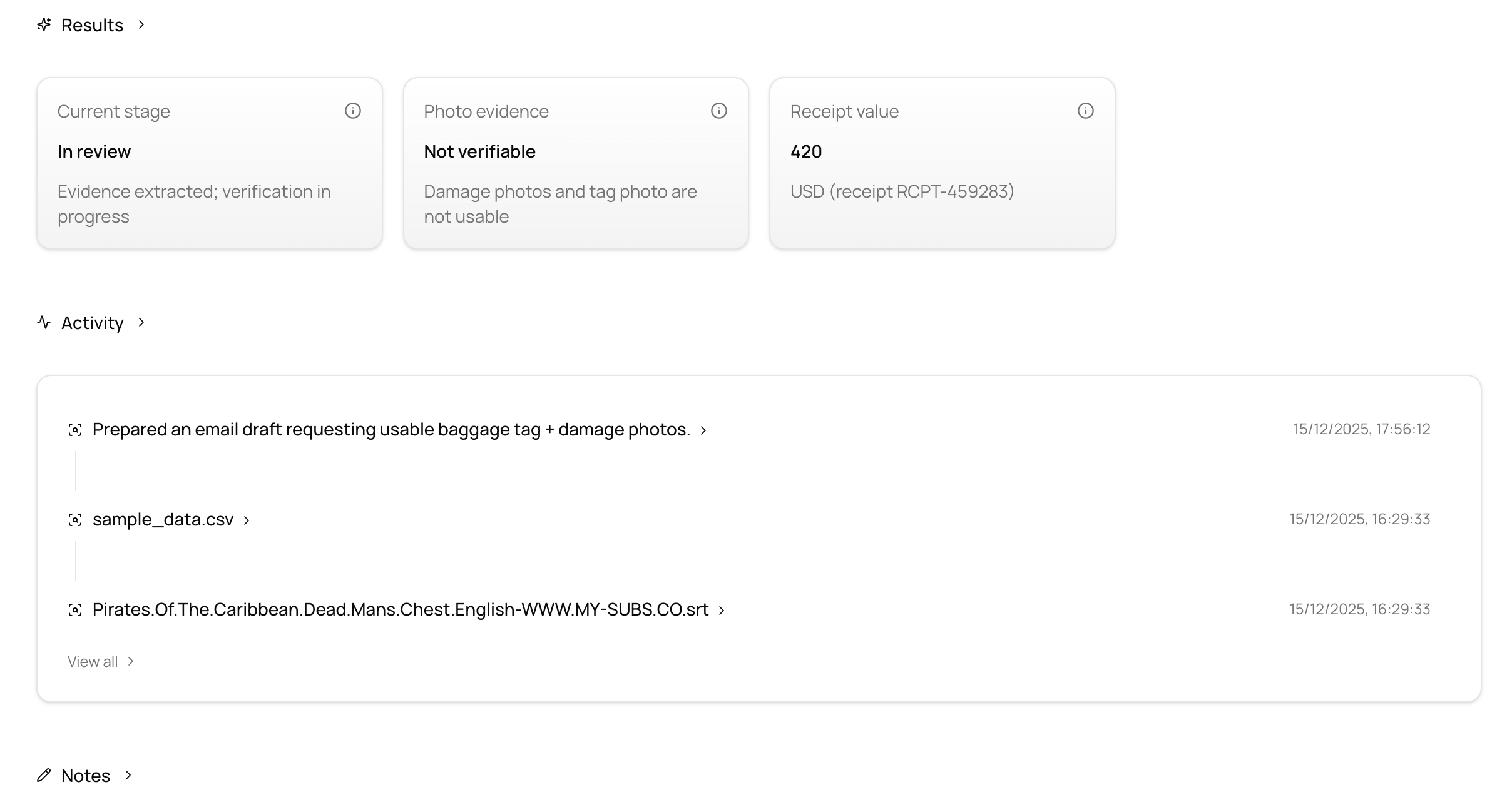
Das Menü „Übersicht“ ist der erste Bildschirm, den Sie in einer Fallakte sehen.
Es bietet einen schnellen Überblick über:
Wichtige Details zum Datensatz
Wichtige Ergebnisse der Bearbeiter
Neueste Notizen
Stellen Sie sich die Übersicht als eine Zusammenfassung der aktuellen Vorgänge im Datensatz auf einen Blick vor.
7. Verwendung des Menüs „Agentenaktivität“
Das Menü „Agentenaktivität“ zeigt jeden Schritt an, den der KI-Agent für die Fallakte unternommen hat.
Sie können:
eine Zeitleiste der Agentenaktionen anzeigen
Nacheifern, was wann passiert ist
auf einen beliebigen Schritt klicken, um alle Details anzuzeigen
So verwenden Sie diese Funktion
Schritte anzeigen
Scrollen Sie durch die Aktivitätsliste, um alle Aktionen des Agenten anzuzeigen.
Schrittdetails anzeigen
Klicken Sie auf einen beliebigen Schritt, um detaillierte Informationen zu öffnen.
Sprechen Sie mit dem KI-Agenten über einen Schritt
Nutzen Sie die Seitenleiste des Agenten, um Fragen zu stellen, wie zum Beispiel:
„Warum hast du das getan?“
„Was bedeutet dieses Ergebnis?“
„Kannst du diesen Schritt für andere Fallakten wiederholen?“
Fügen Sie eine eigene Aktivität hinzu
Klicken Sie auf „Aktivität hinzufügen“, um manuell durchgeführte Aktionen zu protokollieren, wie zum Beispiel:
Ein von dir getätigter Anruf
Eine manuelle Aktualisierung
Eine externe Entscheidung
Dadurch bleibt die Fallakte vollständig und auf dem neuesten Stand.
Nachfolgend finden Sie ein kurzes Video-Tutorial:
8. Verwendung des Menüs „Ergebnisse“
Das Menü „Ergebnisse“ zeigt alle vom KI-Agenten generierten Ausgaben an.
Sie können:
die Erkenntnisse und Ergebnisse des Agenten überprüfen
Berechnungen, Zusammenfassungen oder Entscheidungen überprüfen
Fragen zu einem beliebigen Ergebnis stellen
Ergebnisse manuell hinzufügen oder aktualisieren
Ergebnisse zum Teilen oder für Berichte herunterladen
Nachfolgend finden Sie ein kurzes Video-Tutorial:
9. Verwendung des Menüs „Notizen“
Das Menü „Notizen“ enthält alle Notizen zu einer Fallakte, die entweder vom KI-Agenten oder von Benutzern erstellt wurden.
Notizen dienen dazu, Beobachtungen, Entscheidungen, Erinnerungen oder sonstige wichtige Zusammenhänge festzuhalten, die mit der Fallakte verknüpft bleiben sollen.
Was Sie im Menü „Notizen“ tun können
Sie können:
alle zur Fallakte hinzugefügten Notizen anzeigen
sehen, welche Notizen vom KI-Agenten erstellt und welche von Benutzern hinzugefügt wurden
Notizen mit dem KI-Agenten besprechen
Notizen verwalten
Außerdem können Sie:
Neue Notizen mit wichtigen Informationen zur Fallakte hinzufügen
bestehende Notizen bearbeiten, um sie auf dem neuesten Stand zu halten
Notizen löschen, die nicht mehr relevant sind
Dadurch wird das Menü „Notizen“ zu einem flexiblen Bereich, in dem Sie laufende Überlegungen, Klarstellungen und Aktualisierungen festhalten können, die nicht in strukturierte Felder passen, aber dennoch für die Fallakte wichtig sind.
Nachfolgend finden Sie ein kurzes Video-Tutorial:
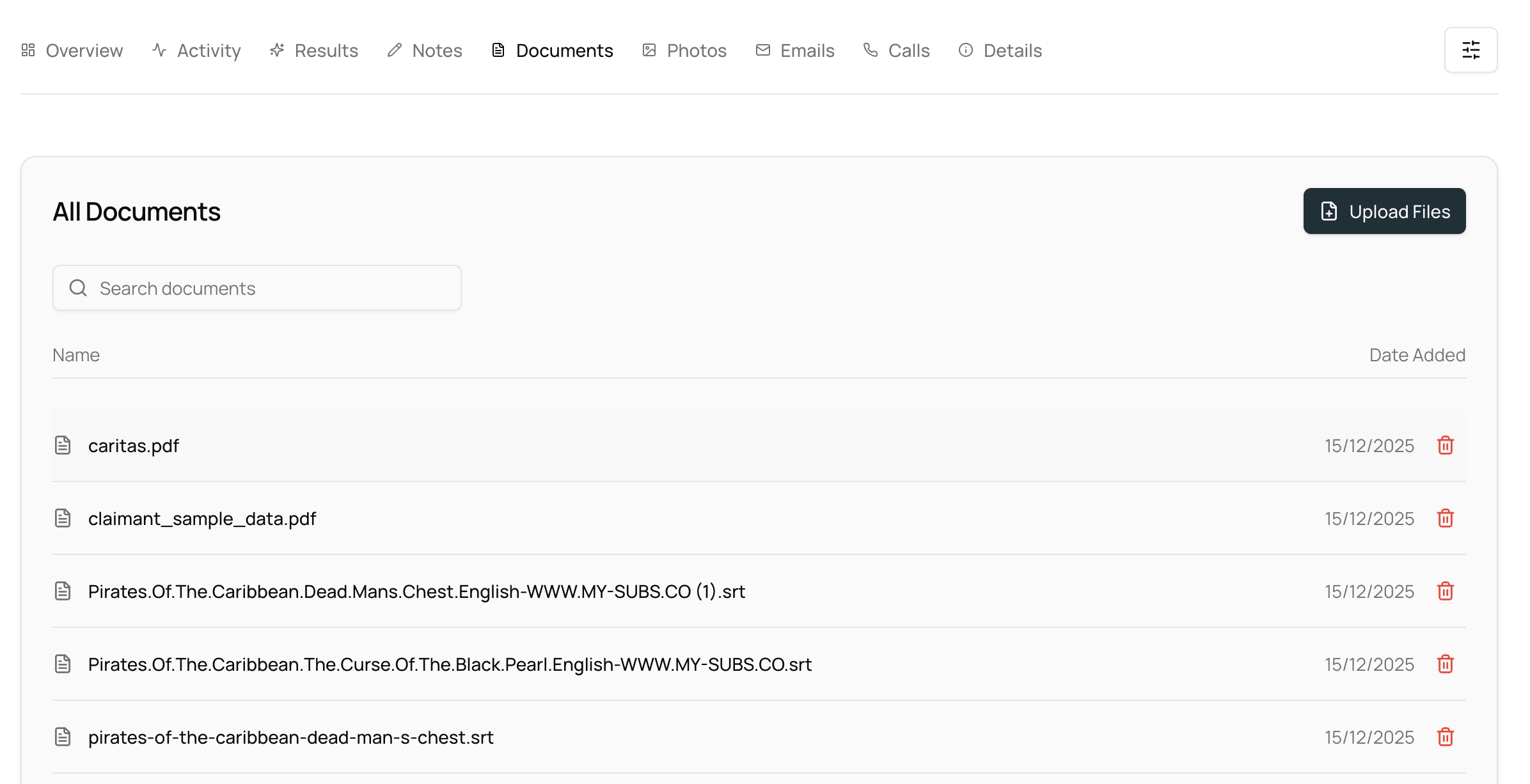
10. Verwendung des Menüs „Dokumente“
Das Menü „Dokumente“ zeigt alle Dateien an, die mit der Fallakte in Zusammenhang stehen, darunter:
Vom KI-Agenten erstellte Dokumente
Von Ihnen oder Ihrem Team hochgeladene Dateien
Begleitende PDF-Dateien, Word-Dateien oder Anhänge
Sie können:
Alle zugehörigen Dokumente durchsuchen
Jedes Dokument mit dem KI-Agenten besprechen
Neue Dokumente in die Fallakte hochladen
11. Verwendung des Menüs „Fotos“
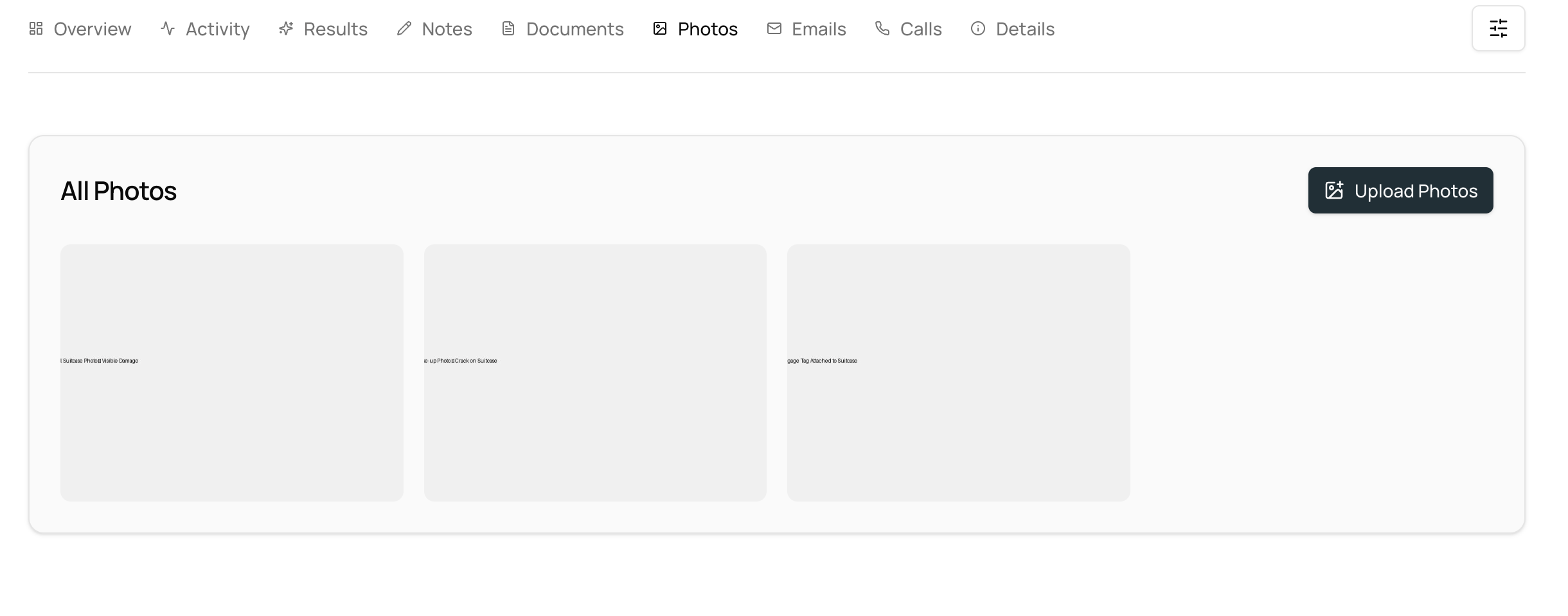
Das Menü „Fotos“ zeigt alle Bilder an, die mit der Fallakte verknüpft sind.
Dazu gehören:
Von Ihnen oder Ihrem Team hochgeladene Fotos
Vom KI-Agenten erstellte oder bearbeitete Fotos
Sie können:
Alle Fotos anzeigen
dem Agenten Fragen zu einem Bild stellen
Weitere Fotos hochladen
12. Verwendung des Menüs „E-Mails“
Das Menü „E-Mails“ zeigt alle E-Mails an, die mit der Fallakte verknüpft sind, darunter:
E-Mails, die vom KI-Agenten gesendet wurden
E-Mails, die von externen Parteien empfangen wurden
Sie können:
Alle E-Mails einsehen
Den Agenten bitten, eine Zusammenfassung zu erstellen, zu antworten oder Details zu extrahieren
den Agenten bitten, neue E-Mails zu verfassen und zu versenden
13. Verwendung des Menüs „Anrufe“
Das Menü „Anrufe“ zeigt alle Anrufe an, die mit der Fallakte in Zusammenhang stehen.
Sie können:
den Anrufverlauf anzeigen
die Ergebnisse und Notizen zu den Anrufen einsehen
Den Mitarbeiter bitten, zu erklären, was bei einem Anruf passiert ist
Manuell einen neuen Anruf initiieren
14. Verwendung des Menüs „Details“
Das Menü „Details“ zeigt alle Informationen zu einer bestimmten Fallakte an.
Möglichkeiten
Sie können:
alle für die Fallakte gespeicherten Details anzeigen
Jedes Detail mit dem KI-Agenten besprechen
den Agenten bitten, anhand bestimmter Details Aktionen auszuführen
Anpassen der Datensatzdetails
Sie können die angezeigten Informationen vollständig anpassen, indem Sie:
Hinzufügen neuer Abschnitte
Felder zu Abschnitten hinzufügen
Abschnittstitel umbenennen
Umbenennen von Feldtiteln und Werten
Abschnitte oder einzelne Felder löschen
So haben Sie die volle Kontrolle darüber, wie die Datensatzinformationen strukturiert und angezeigt werden.
Nachfolgend finden Sie ein kurzes Video-Tutorial:
15. Einen Fall mit Ihrem Team teilen
Sie können Fälle freigeben, um mit anderen zusammenzuarbeiten:
Sie können:
einen Fall für Ihr gesamtes Team oder ausgewählte Personen freigeben
Steuern, wer Zugriff hat
den aktuellen Zugriff jederzeit einsehen
den Zugriff bei Bedarf widerrufen
So ist Zusammenarbeit möglich, ohne dass Sie die Kontrolle über Ihre Daten verlieren.
Nachfolgend finden Sie ein kurzes Video-Tutorial:
16. Kurze Zusammenfassung
Fälle sind Ihre zentrale Anlaufstelle für die Aktivitäten und Daten der KI-Agenten
In Fallakten wird alles gespeichert, was mit einer bestimmten Person, einem bestimmten Anspruch oder einem bestimmten Szenario zusammenhängt
Sie können Daten hinzufügen, indem Sie:
eine Datenbankdatei in einen KI-Agenten hochladen
Einrichten automatischer Importe mit „913.ai“
In jeder Fallakte können Sie Folgendes einsehen:
Übersicht
Agentenaktivität
Ergebnisse
Dokumente
Fotos
E-Mails
Anrufe
Details
Mit KI-Agenten können Sie Aktionen über mehrere Fallakten hinweg durchführen
Sie können zusammenarbeiten, indem Sie Fälle mit Ihrem Team teilen
„Cases“ befindet sich derzeit in der Beta-Phase.
Einige Funktionen sind möglicherweise noch nicht verfügbar oder funktionieren anders als beschrieben. Wir verbessern die „Cases“-Funktion kontinuierlich, um einen neuen, KI-gestützten Ansatz für das Kunden- und Mitarbeiterbeziehungsmanagement zu entwickeln, bei dem Sie lediglich die Aufsicht führen und Anweisungen geben, während der Agent im Hintergrund die gesamte Arbeit für Sie erledigt.
Brauchen Sie noch Hilfe? Team fragen