Wissen
Mit den Informationen auf 913.ai können Sie Ihre Dateien organisieren und sie ganz einfach als Kontext in verschiedenen Chats nutzen. Diese Anleitung führt Sie durch alles, was Sie wissen müssen, um loszulegen.
Zuletzt aktualisiert Vor 3 Monaten
Was ist „Knowledge“?
Mit „Knowledge“ können Sie verwandte Dateien an einem Ort zusammenfassen. Sobald Dateien zu einem Ordner hinzugefügt wurden, stehen sie Ihren Agenten als Kontext zur Verfügung, was das Nachschlagen, Suchen und Verwenden von Informationen in Ihrem gesamten Arbeitsbereich erleichtert.
Einen neuen Ordner in „Knowledge“ erstellen
Rufen Sie den Bereich „Knowledge“ über das Menü auf, indem Sie auf „Mehr“ klicken.
Klicken Sie auf „Neuer Ordner“.
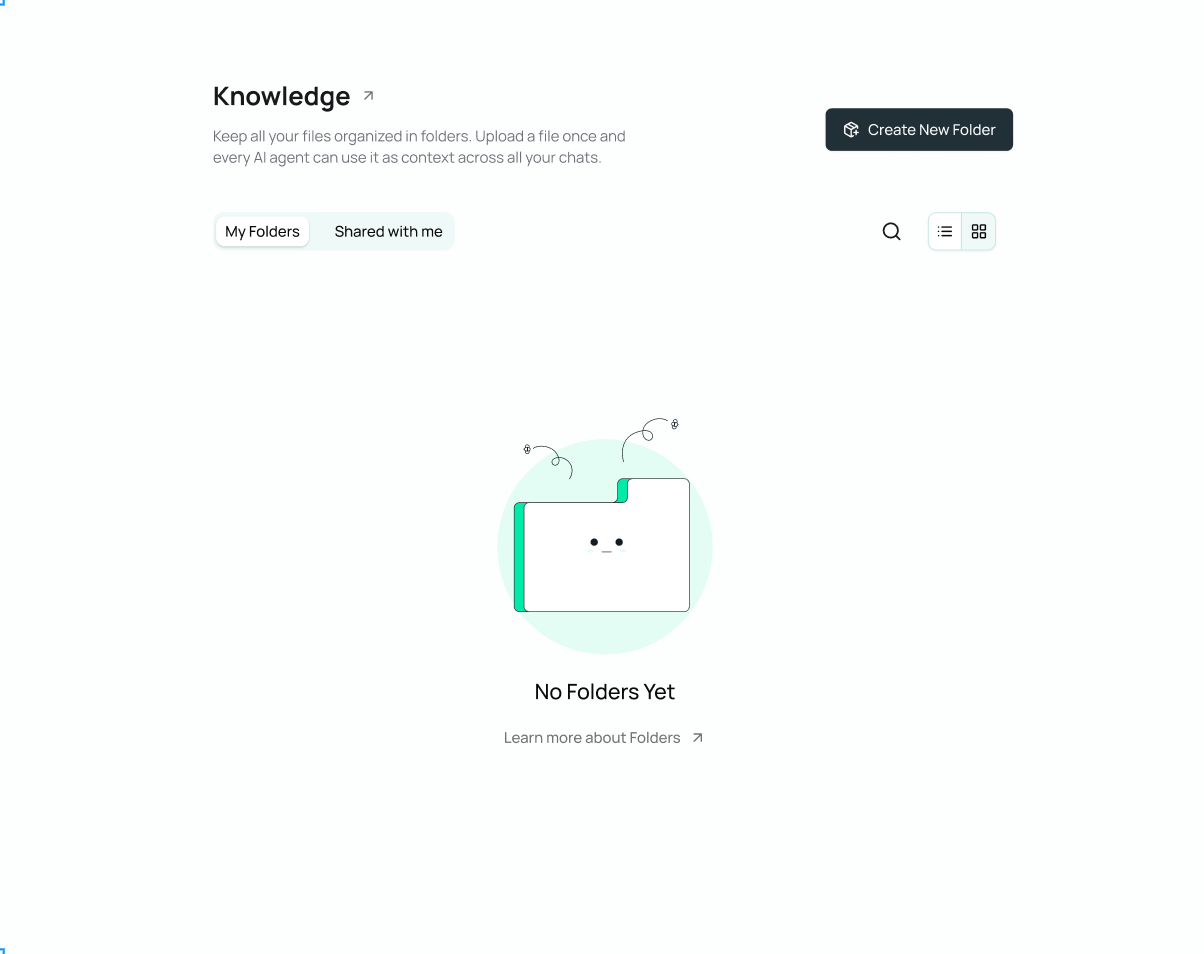
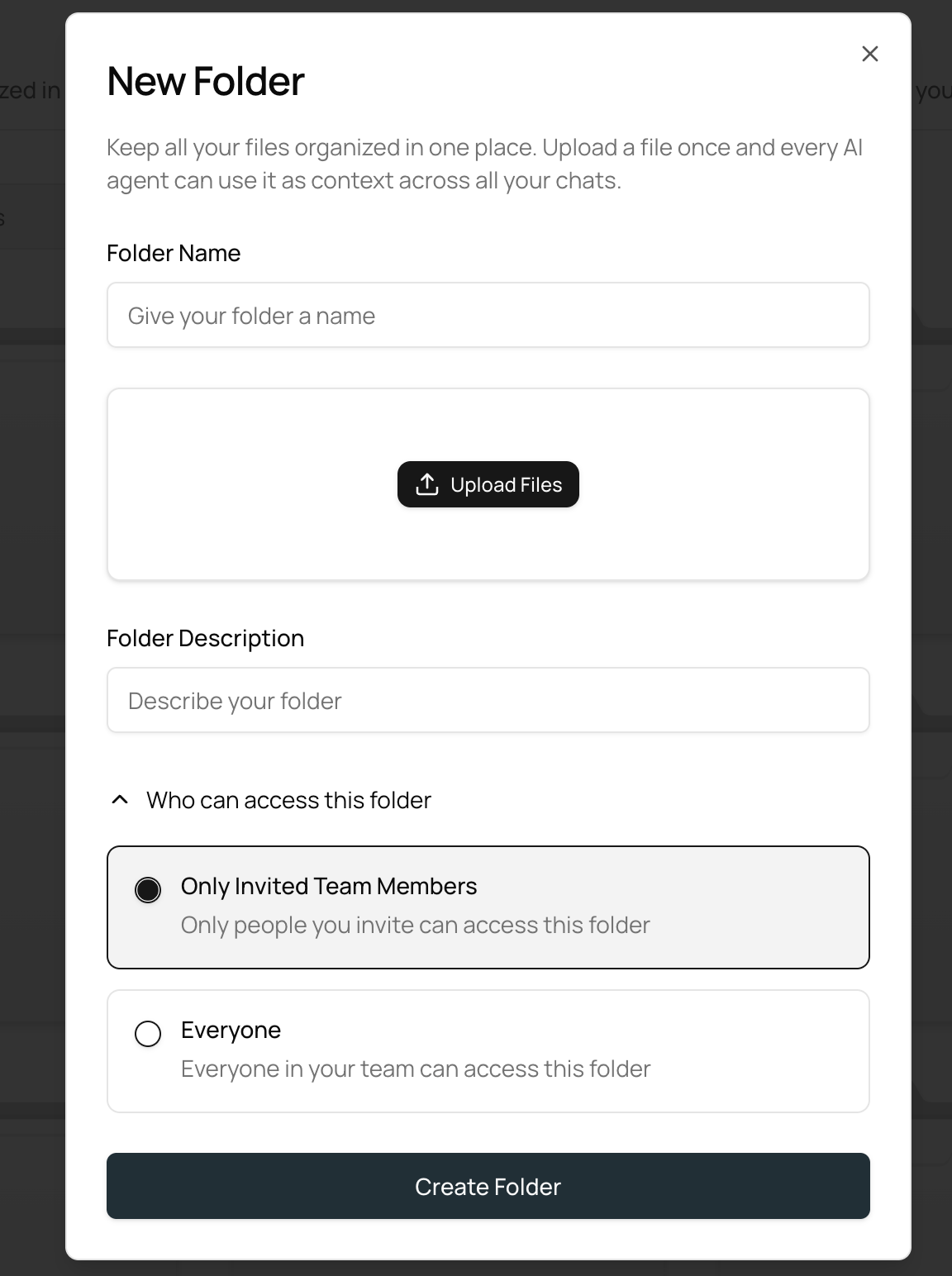
Es erscheint ein Popup-Fenster, in dem Sie:
den Ordner benennen
Dateien hochladen
eine Beschreibung hinzufügen (optional, aber hilfreich)
Zugriffsberechtigungen festlegen
Nur für eingeladene Mitglieder
Alle Teammitglieder
Klicken Sie auf „Ordner erstellen“, um den Vorgang abzuschließen.
All diese Schritte erfolgen in einem einfachen Popup-Fenster.
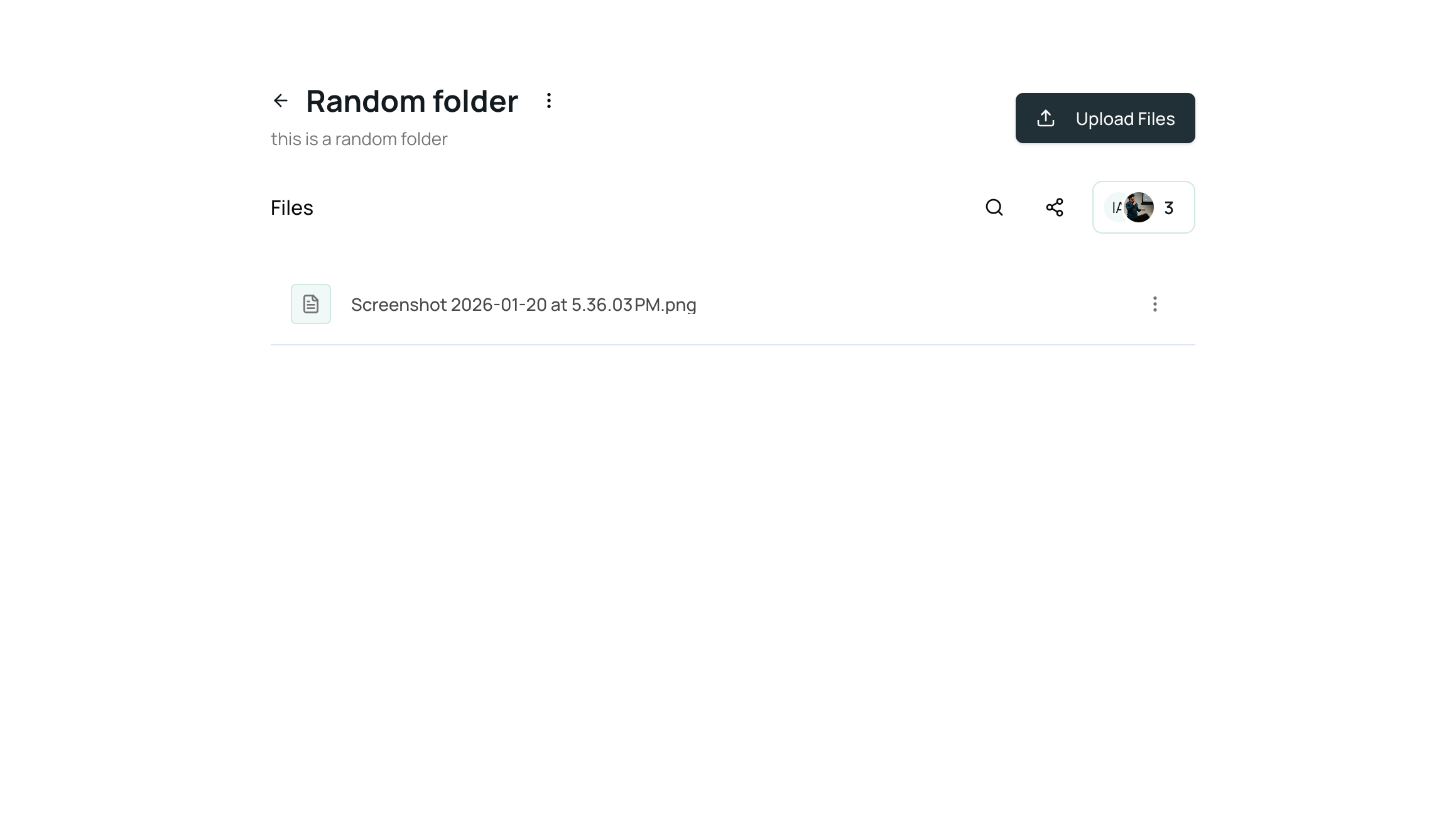
Dateien in einem Ordner anzeigen und verwalten
Sobald ein Ordner erstellt wurde:
Öffnen Sie den Ordner, um alle hochgeladenen Dateien anzuzeigen.
Sie können:
Weitere Dateien hinzufügen
Nach Dateien suchen
Dateien filtern, um das Gesuchte schneller zu finden
Den Ordner mit Ihren Teamkollegen teilen
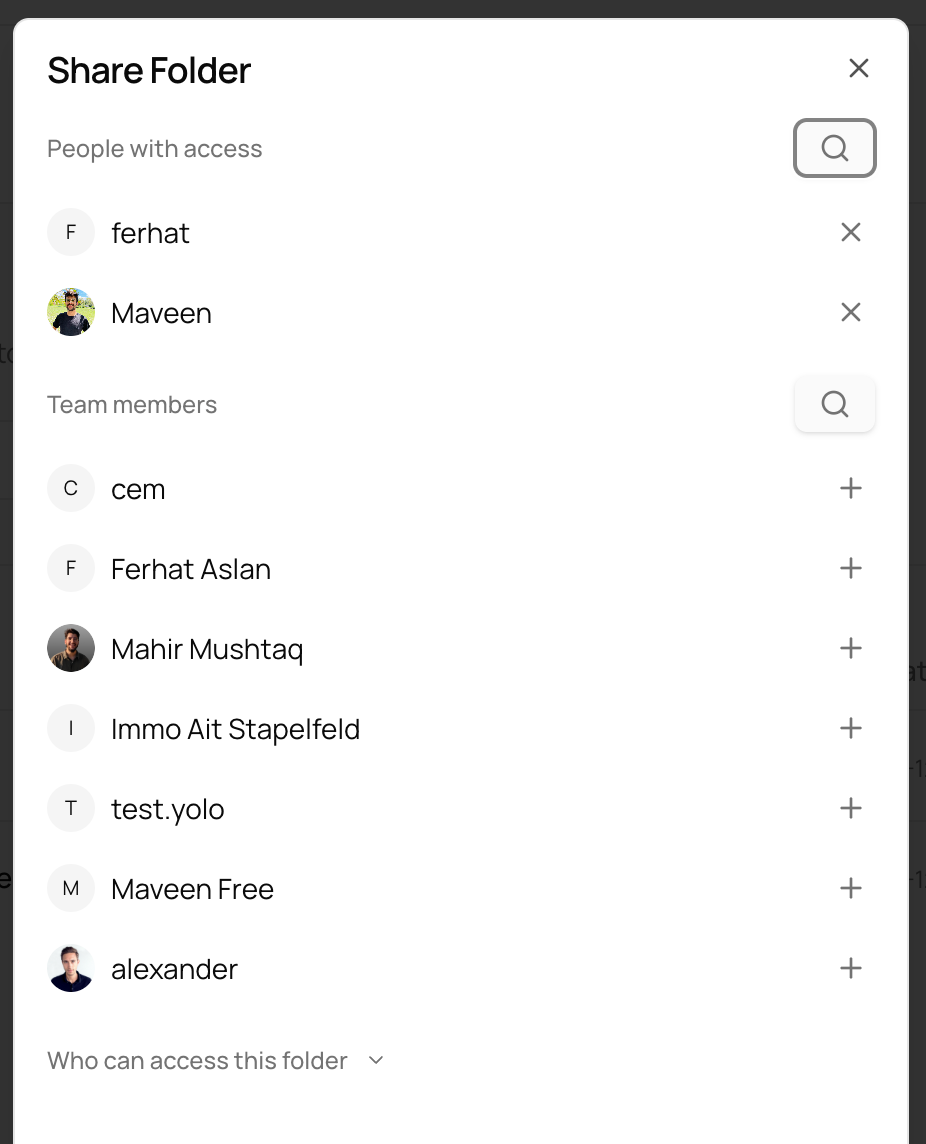
Ordner freigeben und Zugriff verwalten
Sie können einen Ordner ganz einfach für bestimmte Teammitglieder freigeben und steuern, wer Zugriff darauf hat.
Öffnen Sie den Ordner, den Sie freigeben möchten.
Klicken Sie oben im Ordner auf das Symbol „Freigeben“.
Es erscheint ein Popup-Fenster, in dem Sie:
Teammitglieder hinzufügen, die Zugriff haben sollen
Teammitglieder entfernen, wenn der Zugriff nicht mehr benötigt wird
die Zugriffsrechte für den Ordner anpassen:
Nur eingeladene Mitglieder
Alle Teammitglieder
Alle Freigabe- und Zugriffseinstellungen werden an einem Ort verwaltet, sodass sich die Berechtigungen jederzeit ganz einfach aktualisieren lassen.
Dateien zwischen Ordnern verschieben
Sie können Dateien ganz einfach von einem Ordner in einen anderen verschieben:
Suchen Sie die Datei, die Sie verschieben möchten.
Klicken Sie auf das Drei-Punkte-Menü neben dem Dateinamen.
Wählen Sie „Datei verschieben“.
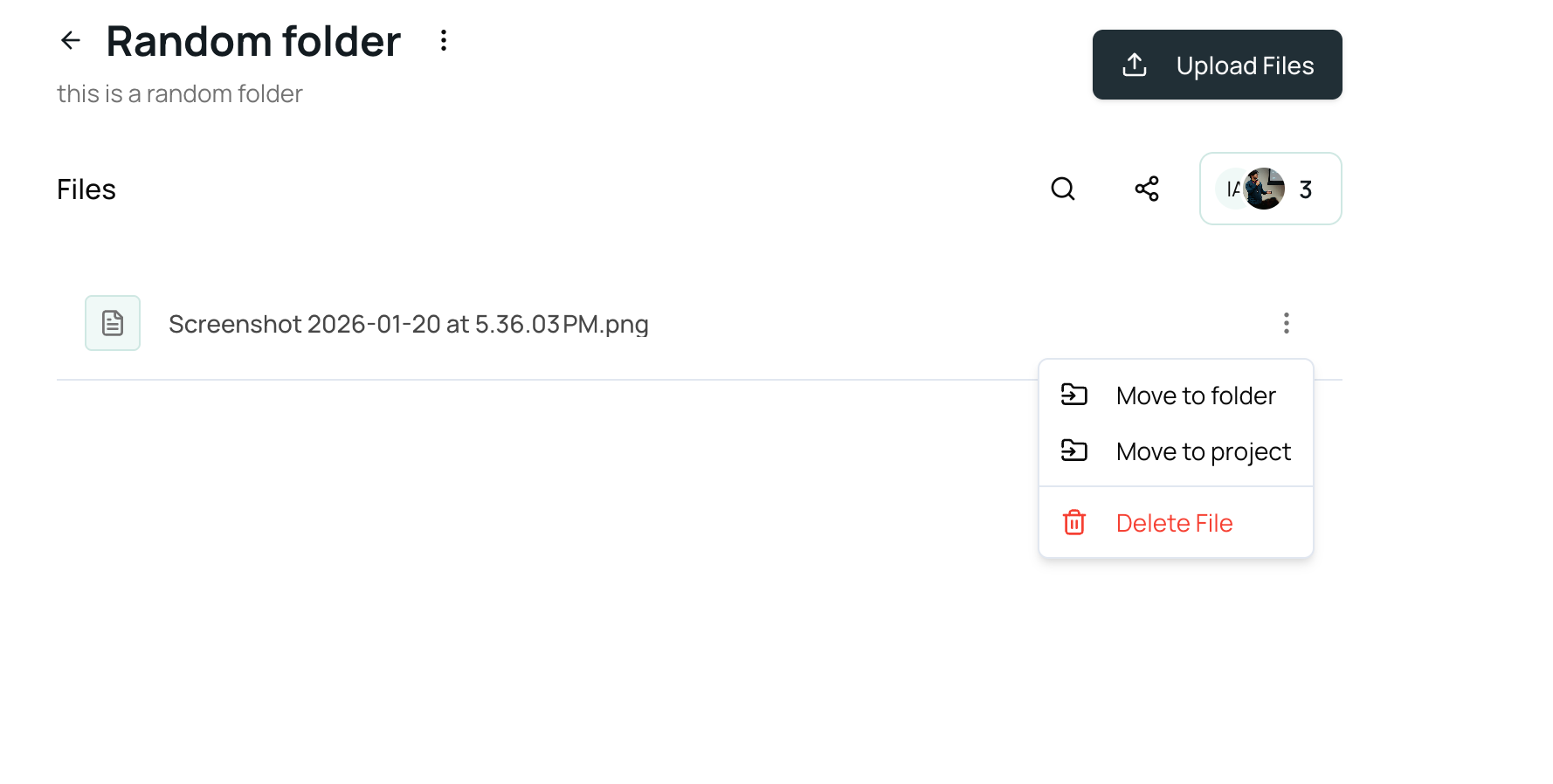
Wählen Sie den Zielordner aus.
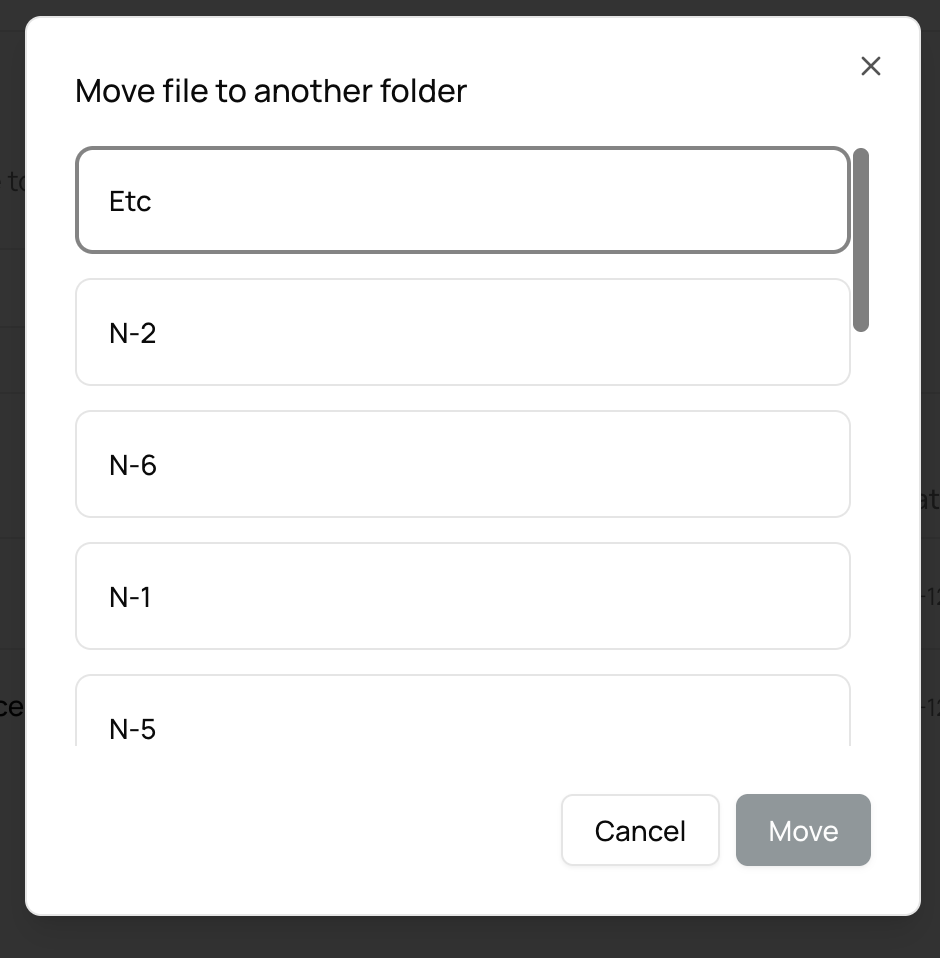
Ordneroptionen und Einstellungen
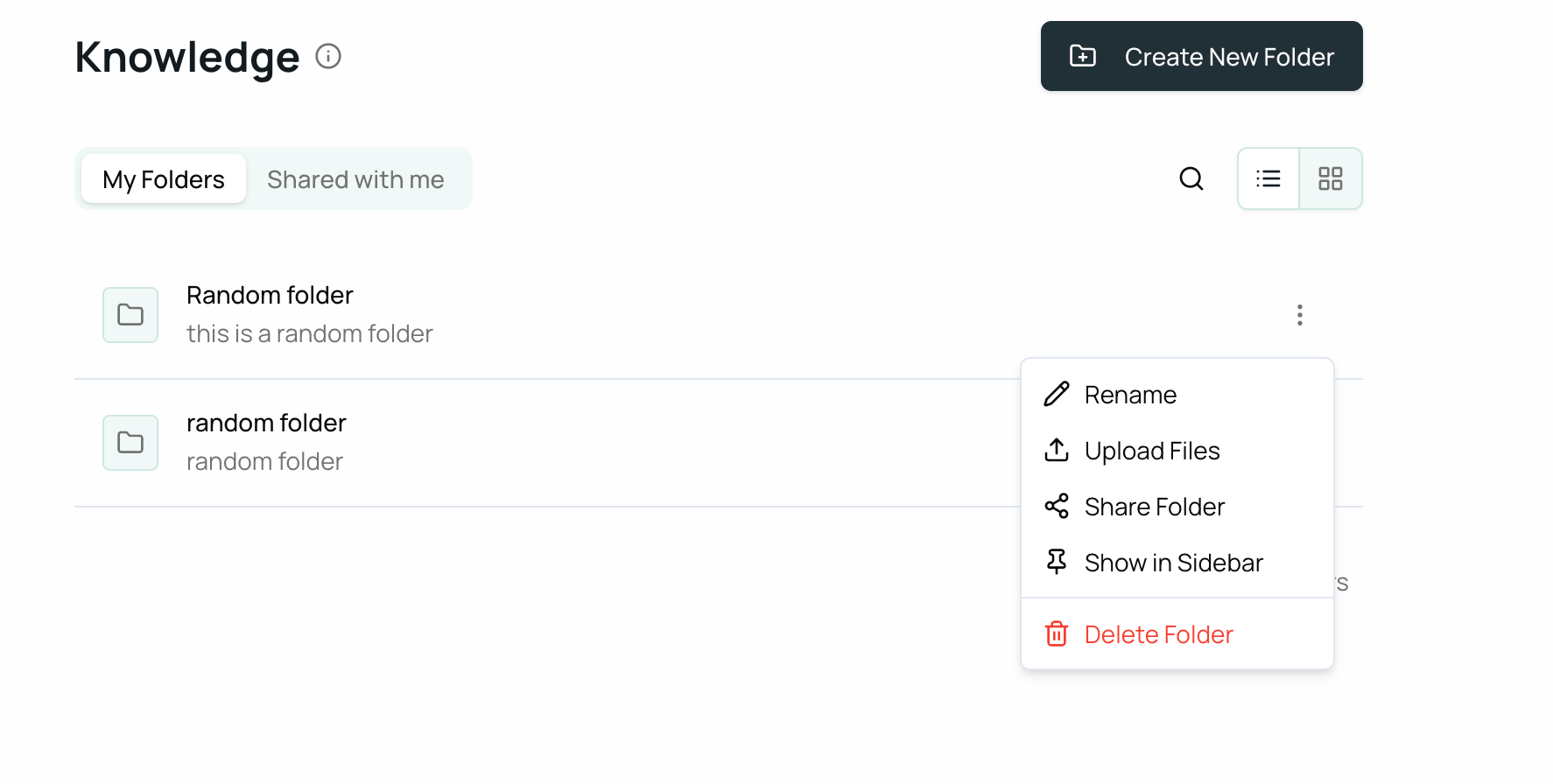
Sie können die Ordneroptionen wie folgt aufrufen:
Die Seitenleiste
Die obere Leiste
Im Ordner selbst
Zu den verfügbaren Optionen gehören:
Ordner umbenennen
Festlegen, ob der Ordner in der Seitenleiste angezeigt wird
Den Ordner extern freigeben
Dateien direkt in den Ordner hochladen
Verwendung von Ordnerdateien mit Agenten und Chats
Sobald Dateien in einen Ordner hochgeladen wurden, stehen sie allen Agenten als Kontext zur Verfügung.
Sie können sie auf zwei Arten nutzen:
Option 1: Agenten Zugriff auf den Ordner gewähren
Verweisen Sie einfach auf den Ordner, und die Agenten können alle darin enthaltenen Dateien nutzen.
Option 2: Ordner oder Dateien im Chat hinzufügen
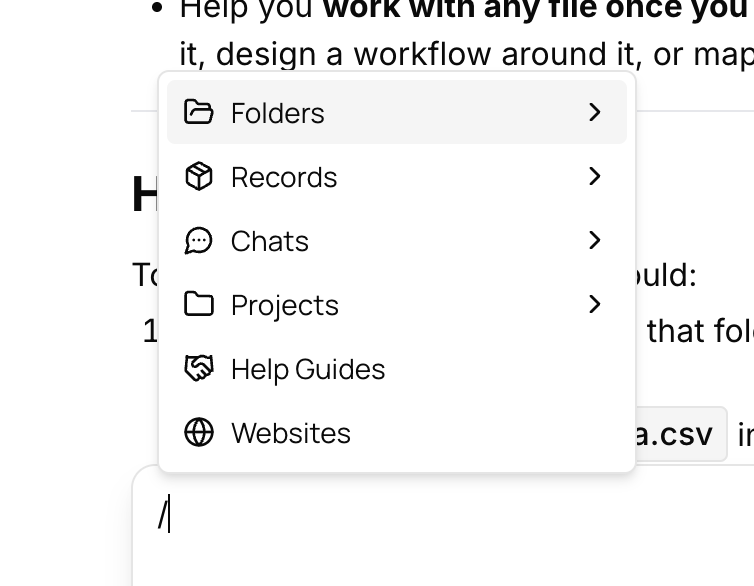
Öffnen Sie einen beliebigen Chat.
Geben Sie / (Schrägstrich) ein.
Es erscheint ein Menü, in dem Sie Inhalte hinzufügen können, zum Beispiel:
Ganze Ordner oder bestimmte Dateien
Fälle
Projekt-Chats und Projektdateien
Allgemeine Chats
Hilfestellungen (zur Zusammenfassung oder als Referenz)
Websites (durch Eingabe einer URL)
So können Sie den Mitarbeitern ganz einfach genau die Informationen bereitstellen, die sie benötigen.
Zusammenfassung
„Knowledge“ und „Folders“ auf 913.ai helfen Ihnen dabei:
Dateien an einem Ort zu organisieren
zu steuern, wer auf Inhalte zugreifen darf
Dateien schnell zu finden und zu verschieben
Ordner und Dateien als Kontext über Agenten und Chats hinweg zu nutzen
Sie sind so konzipiert, dass sie einfach, flexibel und leistungsstark sind – auch für Nutzer ohne technische Vorkenntnisse.
Brauchen Sie noch Hilfe? Team fragen