Erkunden Sie die 913 Plattform
Willkommen auf Ihrer AI-Worker-Plattform! Dieser Leitfaden führt Sie durch Ihren Arbeitsbereich, damit Sie alles, was Sie brauchen, schnell finden. Wir zeigen Ihnen, wie Sie Ihren Arbeitsbereich personalisieren können, und geben einen kurzen Überblick über die wichtigsten Funktionen.
Zuletzt aktualisiert Vor etwa 2 Monaten
Ihren Arbeitsbereich individuell gestalten
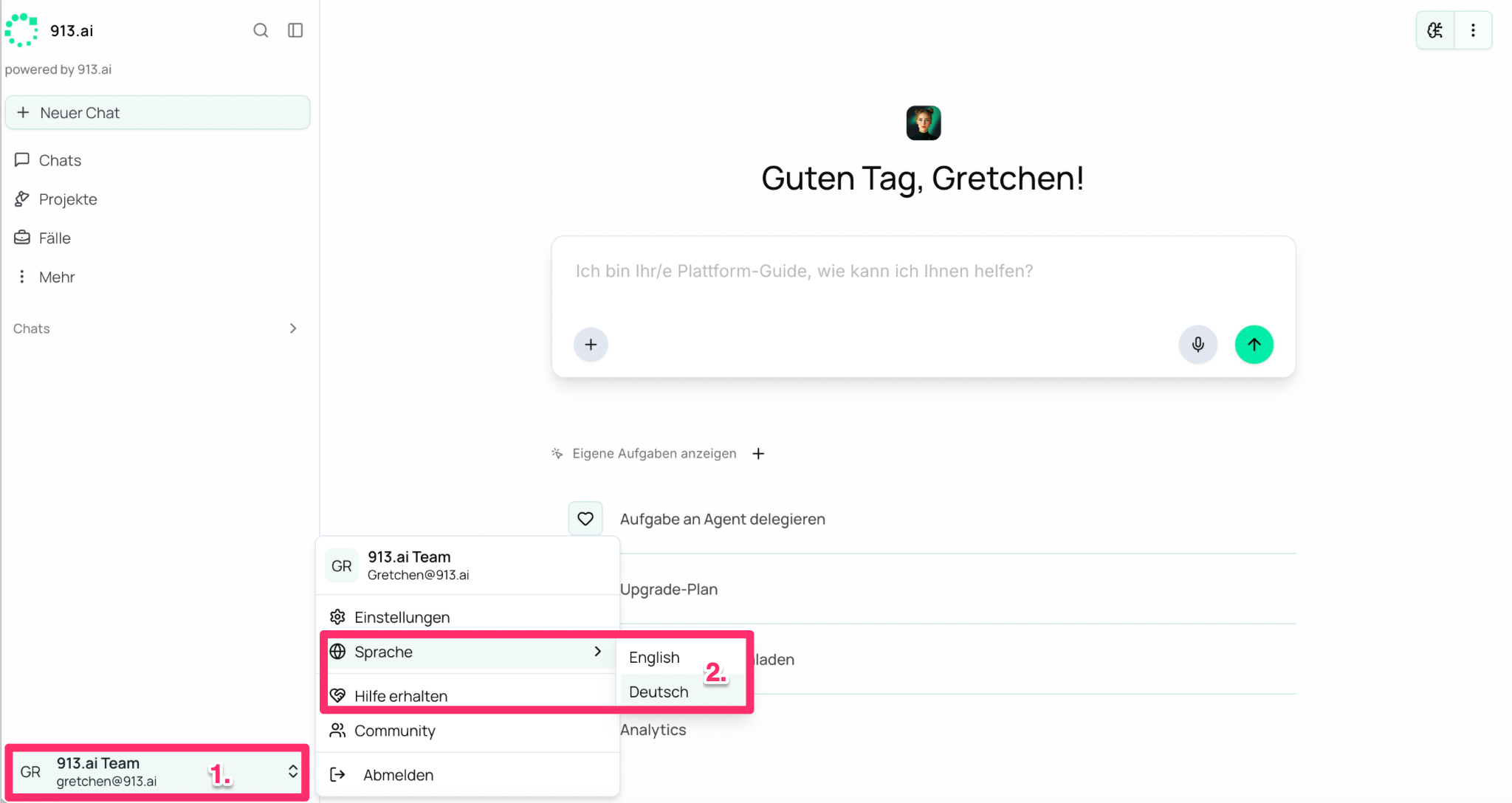
Sprache
Gehen Sie unten links zu Ihren Profileinstellungen
Wählen Sie Ihre bevorzugte Sprache
Derzeit unterstützt die Plattform selbst nur Englisch und Deutsch. Unsere Mitarbeiter sprechen jedoch alle gängigen Sprachen.
Passen Sie Ihr Konto an
Gehen Sie unten links zu Ihren Profileinstellungen
Wähle „Einstellungen“
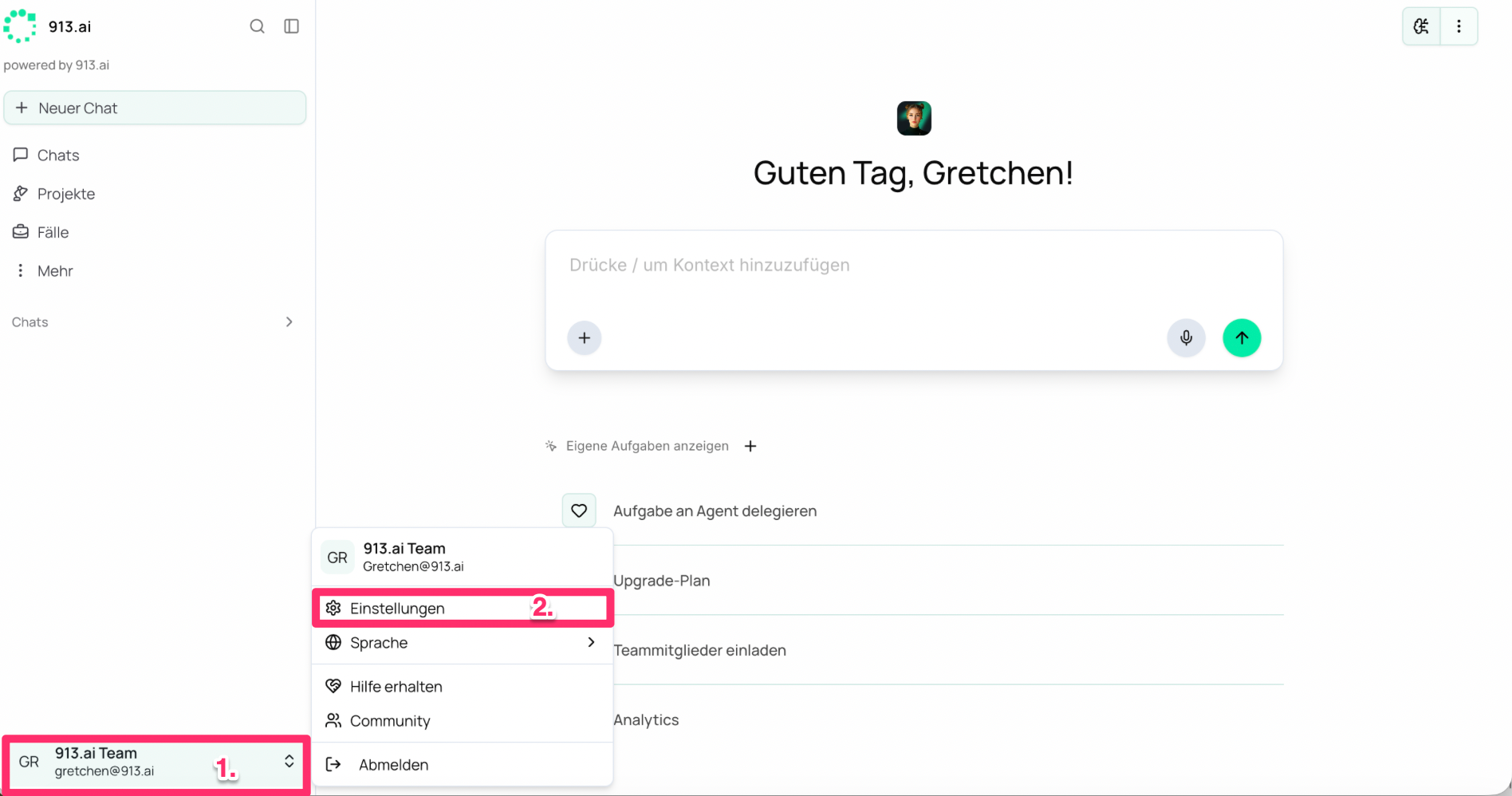
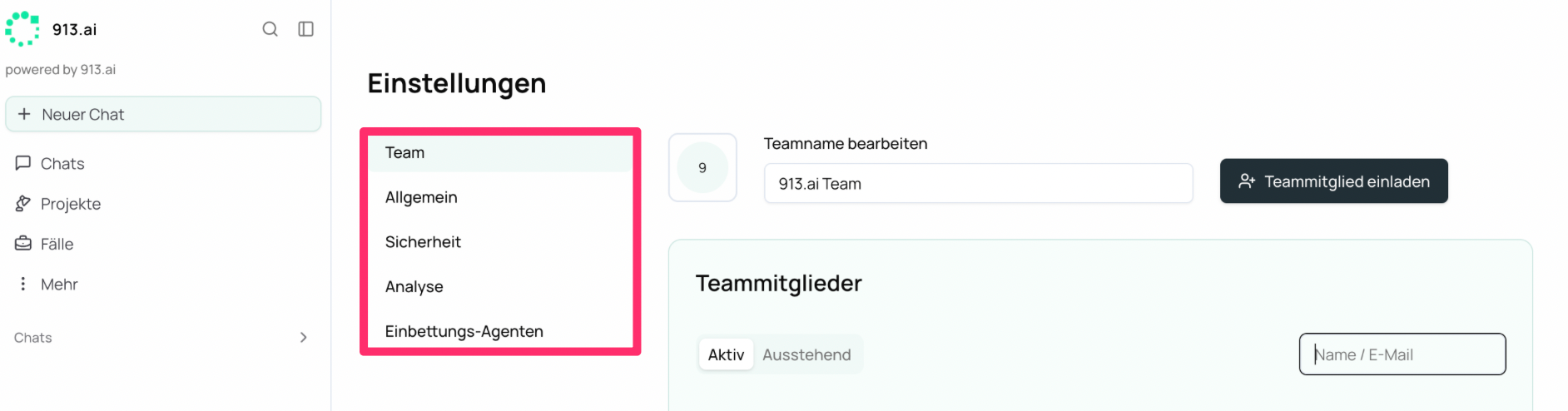
Durchsuchen Sie die einzelnen Registerkarten, um zu erfahren, wie Sie Ihren Arbeitsbereich anpassen können.
Team: Laden Sie das Firmenlogo und den Firmennamen hoch und laden Sie Teammitglieder ein
Allgemein: Passen Sie den Arbeitsbereich an helles, dunkles oder das System-Design an
Sicherheit: Ändere dein Passwort und füge Passkeys hinzu
Analysen: Zeigen Sie Ihre eigenen Analysen und die Ihres Teams an
Eingebettete Agenten: Erhalten Sie Echtzeit-Hilfe durch Agenten und Teammitglieder
Navigation in der linken Seitenleiste
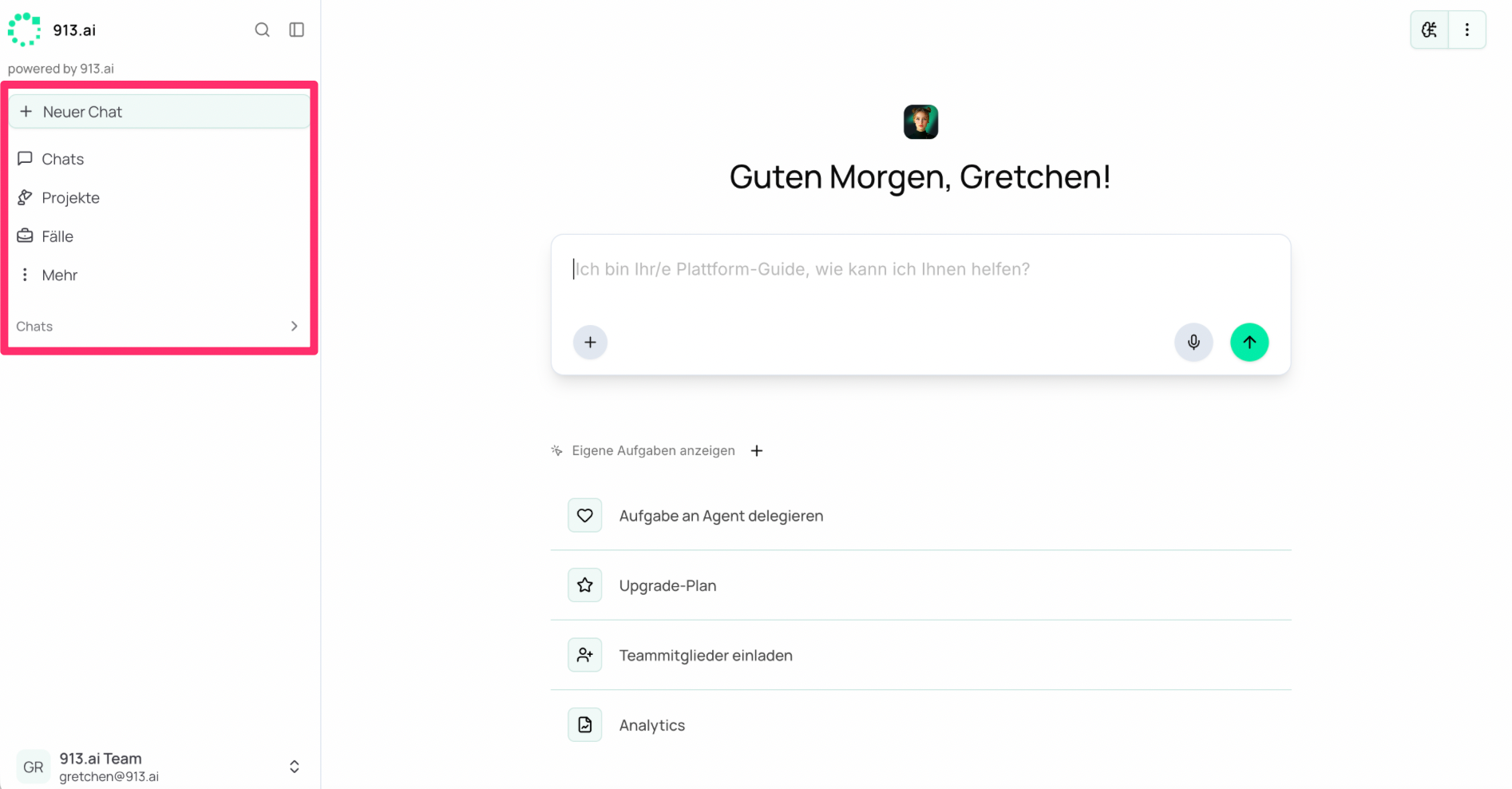
+ Neuer Chat
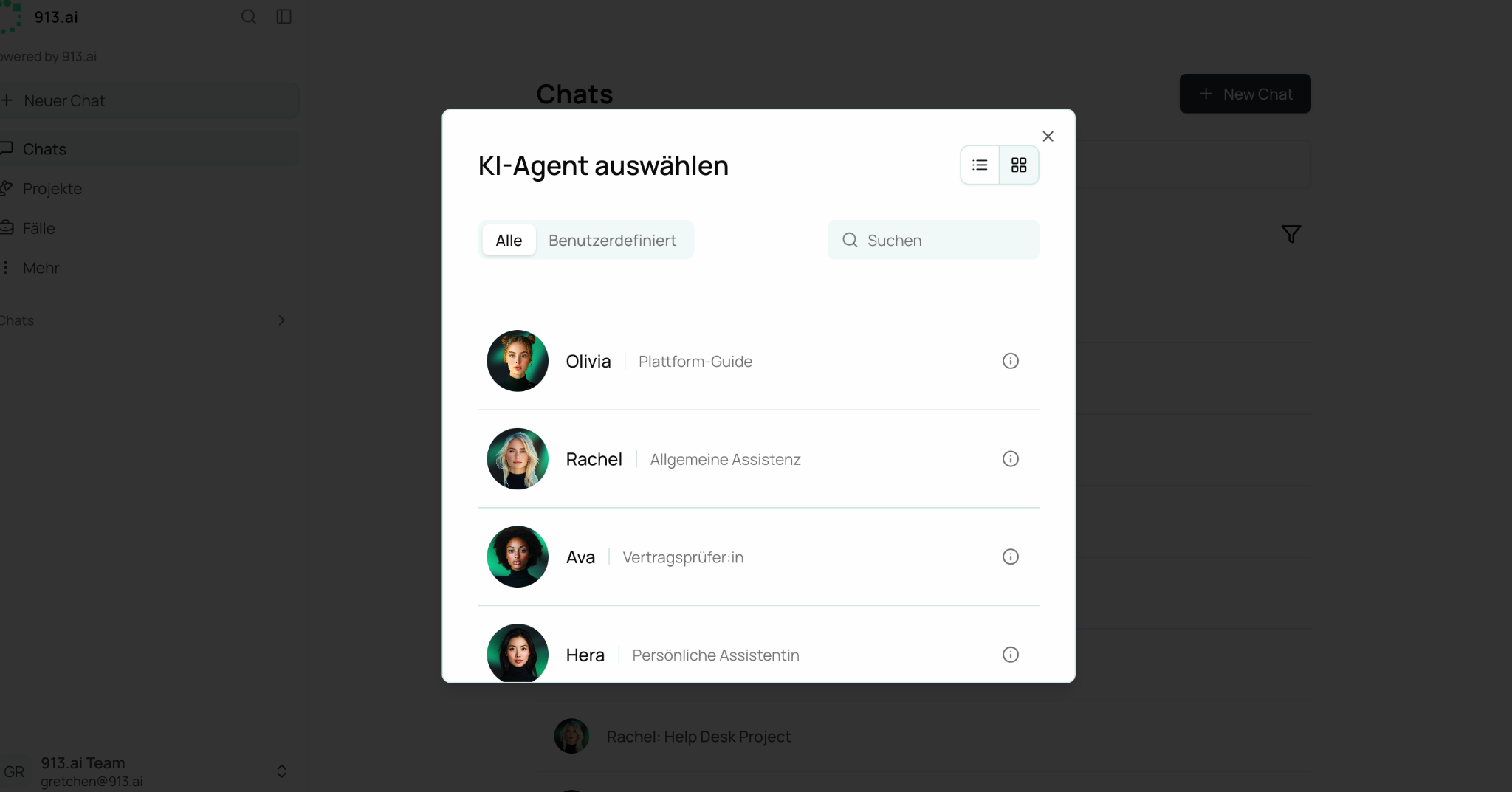
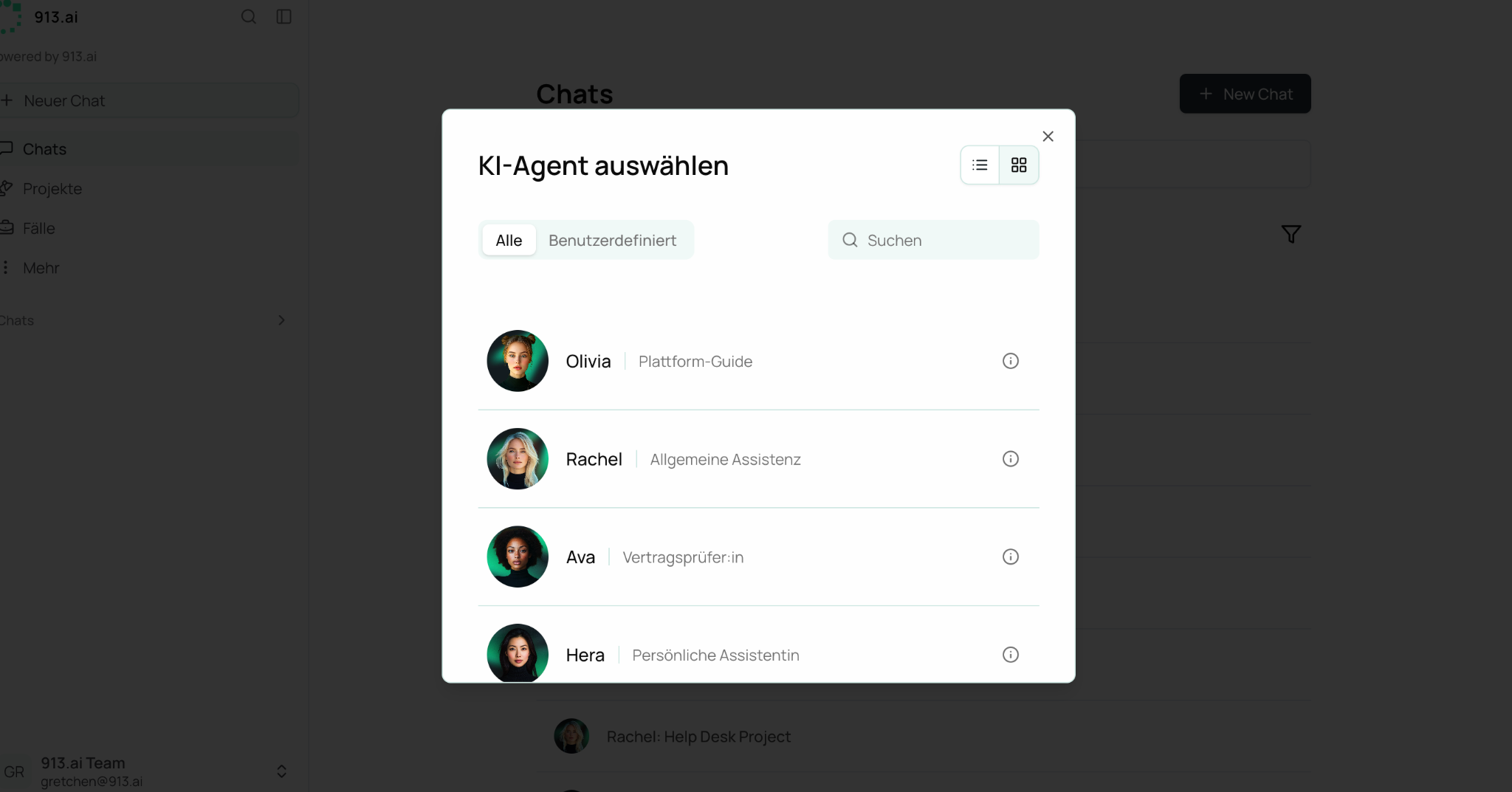
Klicken Sie auf diese Schaltfläche, um eine neue Unterhaltung mit einem KI-Agenten zu beginnen
Wählen Sie den Agenten, der am besten zu Ihren Arbeitsanforderungen passt, oder fragen Sie Olivia, wenn Sie sich unsicher sind
Verwenden Sie diese Option, wann immer Sie eine neue Aufgabe oder einen neuen Diskussions-Thread beginnen möchten
Hier kannst du auch deine am häufigsten genutzten Agenten als Favoriten markieren!
Chats
In diesem Bereich werden alle Ihre vergangenen und laufenden Unterhaltungen mit KI-Mitarbeitern angezeigt. Hier können Sie alle Ihre bestehenden Unterhaltungen durchsuchen und filtern.
Projekte
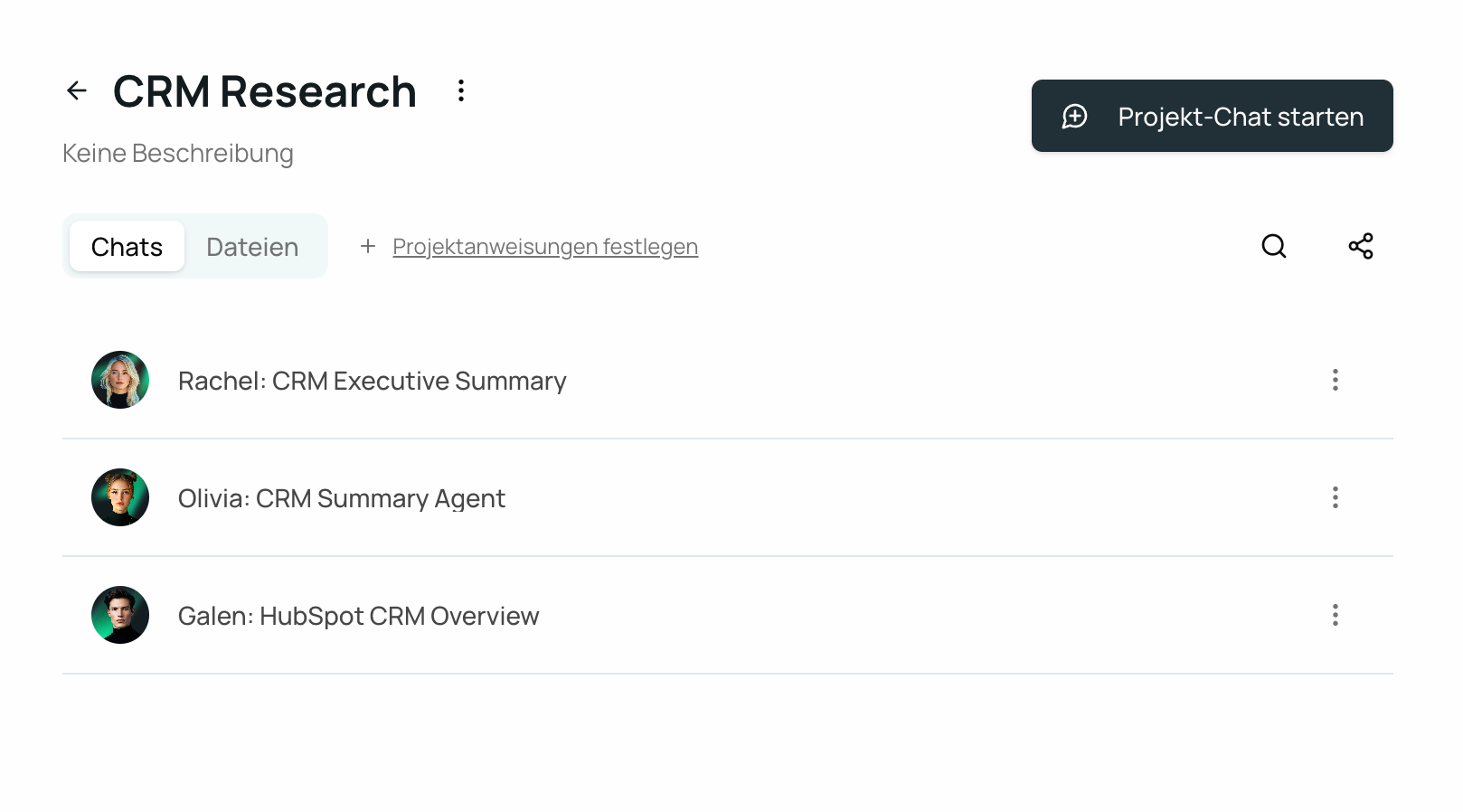
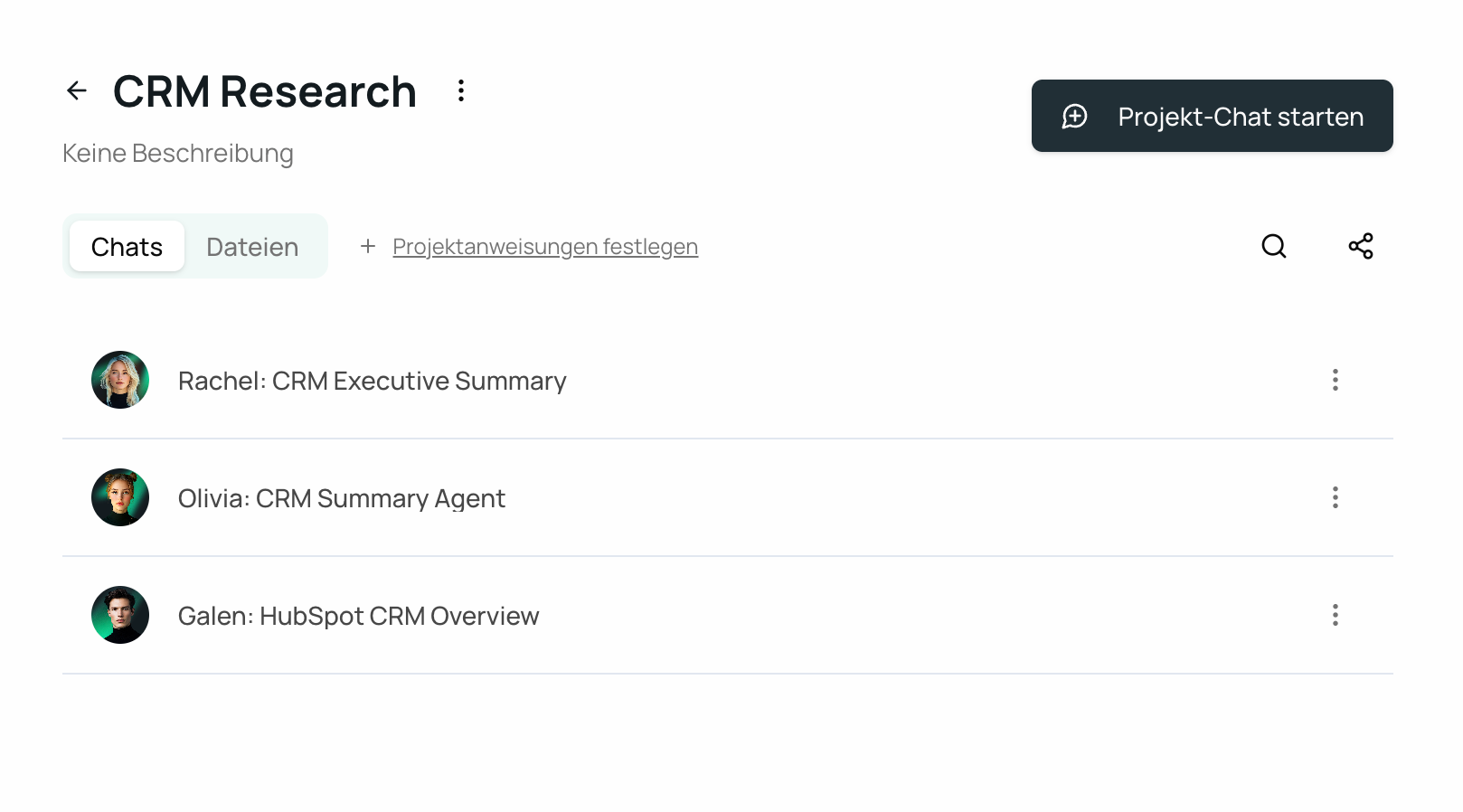
Mit Projekten können Sie verwandte Aufgaben, Dokumente und Chats an einem Ort organisieren. Nutzen Sie Projekte, wenn Sie größere Initiativen verwalten, die mehrere Konversationen, Agenten und Dateien umfassen.
Sobald ein Projekt erstellt ist, kannst du Konversationen mit mehreren Agenten an einem Ort zusammenfassen, Dateien hochladen, Anweisungen für das Projekt festlegen, Teammitglieder hinzufügen und innerhalb des Projekts suchen.
Fälle
Fälle helfen dir dabei, einzelne Datensätze oder zu bearbeitende Elemente zu verfolgen und zu verwalten – wie Kundenanfragen, Reklamationen oder strukturierte Arbeitsabläufe. In jedem Fall sind alle zugehörigen Informationen übersichtlich organisiert und leicht zugänglich.
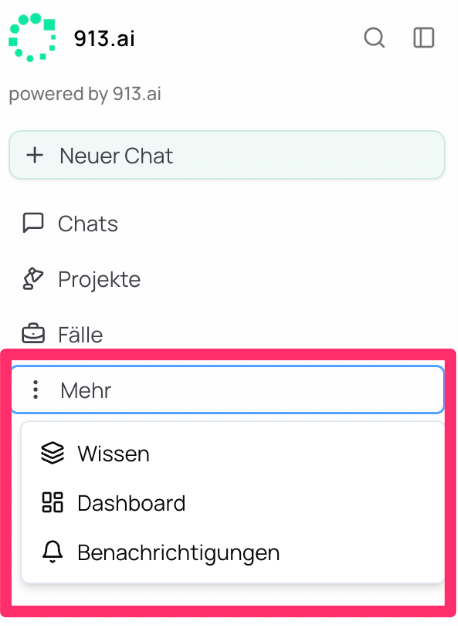
Mehr
Dieser Abschnitt enthält zusätzliche Optionen zur Verwaltung Ihres Teams und Ihres Arbeitsbereichs.
Wissensdatenbank: Laden Sie Dateien einmal hoch und organisieren Sie sie, damit alle Agenten darauf zugreifen können – das spart Ihnen Zeit und den Aufwand wiederholter Uploads.
Dashboard: Zeigt verschiedene Kennzahlen dazu an, inwieweit Sie die Plattform zur Optimierung Ihrer Arbeit genutzt haben, sowie Hilfeartikel und Updates zu neuen Funktionen
Benachrichtigungen: Hält Sie über Chats oder Mitglieder Ihres Teams auf dem Laufenden.
Symbole oben rechts
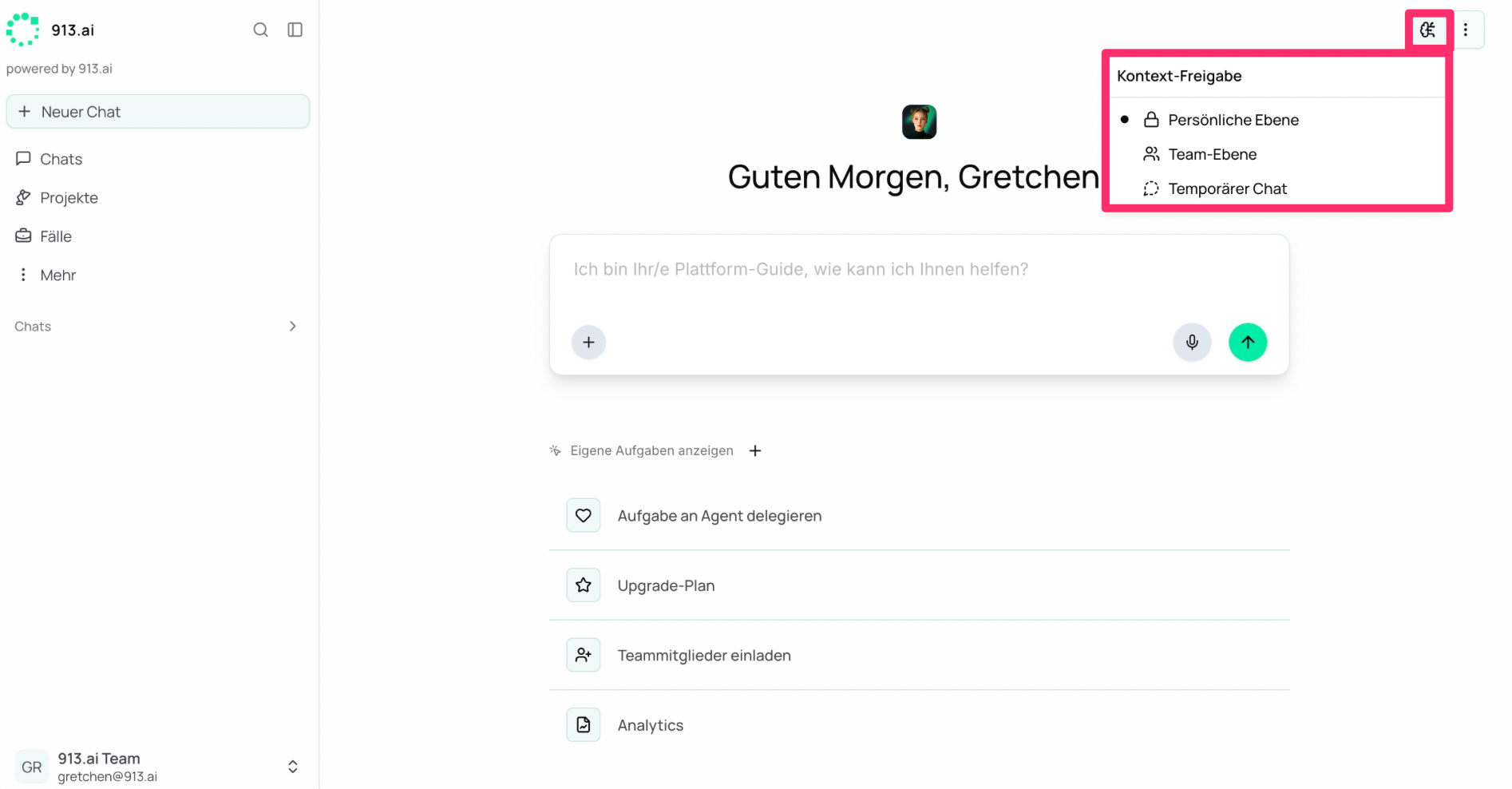
Kontextfreigabe
Dieses Symbol erhöht die Datensicherheit, da Sie festlegen können, an wen diese Informationen weitergegeben werden und wie lange sie gespeichert bleiben (persönlich, teamweit oder vorübergehend – was bedeutet, dass der Chat unmittelbar danach gelöscht wird).
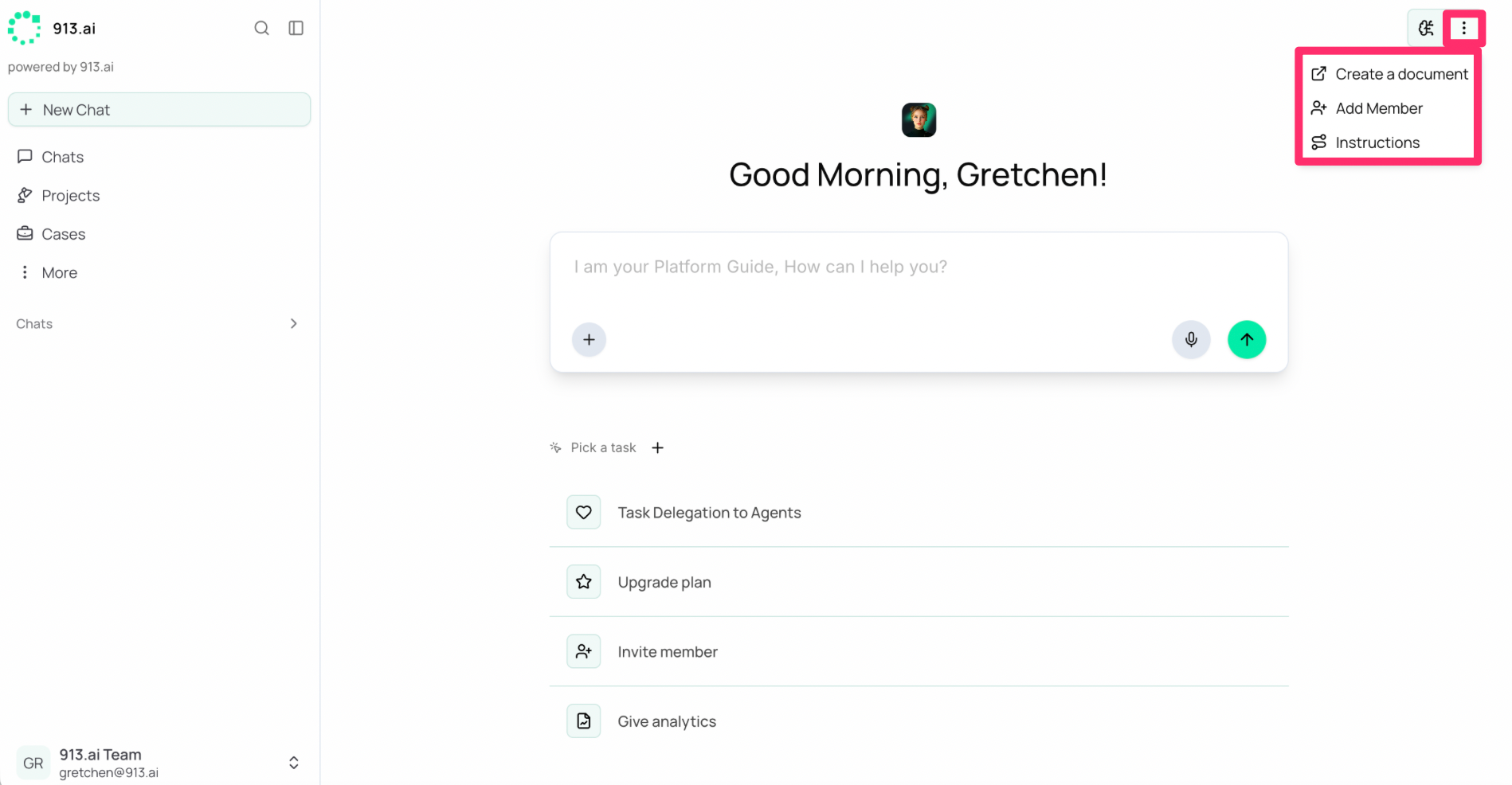
Optionsmenü (⋮)
Die drei vertikalen Punkte öffnen ein Menü mit wichtigen Arbeitsbereichsfunktionen: Erstellen eines neuen Dokuments, Hinzufügen eines neuen Teammitglieds oder Einrichten von Anweisungen, die für alle Ihre Chats gelten.
Schnelle Tipps für den Einstieg
Entdecken Sie zunächst die Agenten – Bitten Sie Olivia, Ihnen die Plattform und die Agenten vorzustellen. Wenn Sie sich nicht sicher sind, welcher Agent Ihnen am besten helfen kann, fragen Sie zuerst Olivia.
Als Favoriten markieren – Sobald du Mitarbeiter gefunden hast, die du häufig nutzt, markiere sie als Favoriten für den schnellen Zugriff.
Nutze Projekte für umfangreiche Aufgaben – Wenn du mehrere miteinander verbundene Aufgaben jonglierst, erstelle ein Projekt, um alles an einem Ort zu organisieren.
Benötigen Sie Hilfe?
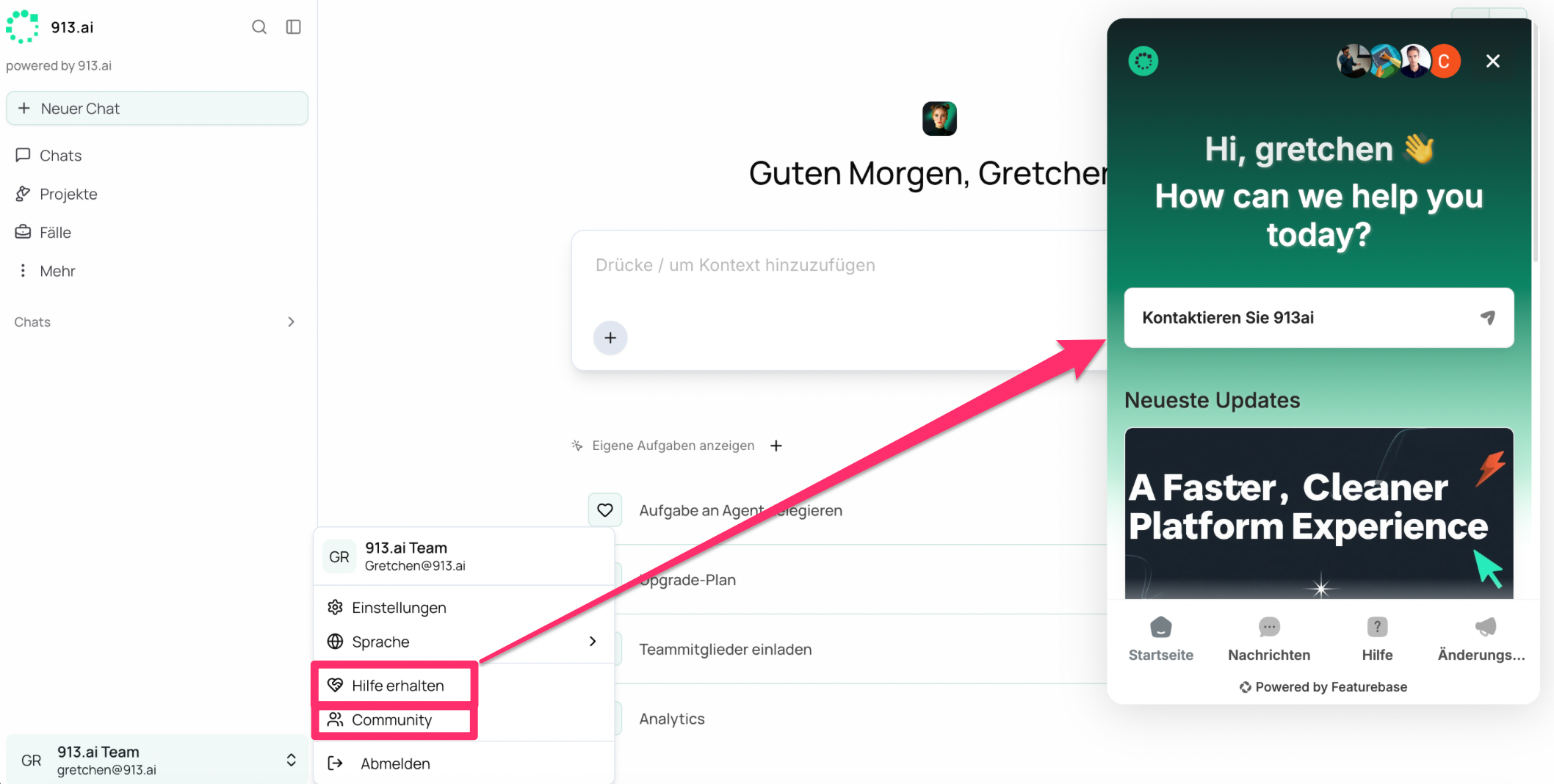
Nutze den Support-Chat in der unteren rechten Ecke, um unser Team direkt zu erreichen, oder besuche den Community-Bereich für detailliertere Anleitungen, Feedback und Tipps.
Klicke unten links auf dein Profil
Wählen Sie „Hilfe anfordern“
„Senden Sie uns eine Nachricht“ und Sie werden direkt mit unseren Experten verbunden
Brauchen Sie noch Hilfe? Team fragen